1. 输入ROC数据
在“欢迎”或“新建表格”对话框中,选择“列”选项卡。如果您尚未准备好输入自己的数据,请选择示例 ROC 数据。
将对照组的诊断试验结果输入 A 列,将患者组的结果输入 B 列。由于这两个组之间没有任何配对关系,因此行中数据的输入顺序可以任意安排。两个组的受试者数量可以不同。
请注意,某些其他程序要求您将所有实验室数据输入到一列中,然后通过输入到另一列中的分组变量来区分患者和对照组。Prism无法分析以这种方式输入的数据。
2. 绘制 ROC 曲线
在数据表中,单击 工具栏上的 ,然后从单因素分析列表中选择“受试者工作特征曲线”。

在 ROC 对话框中,指定哪些列包含对照组和患者的结果,并选择以分数或百分比形式显示结果(灵敏度和特异性)。请务必勾选“创建新图表”选项
请注意,Prism 不会询问检验值升高或降低是否属于异常。相反,您只需告知 Prism 哪一列数据属于控制数据、哪一列属于患者组,它便会自动判断患者的检验值是偏高还是偏低。
3. 查看图表
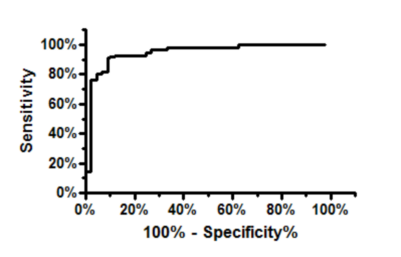
如何将多条ROC曲线绘制在同一张图表上
每次 ROC 分析都会生成一条 ROC 曲线及其图表。定义该图表的 XY 坐标点位于名为“ROC 曲线”的结果页面上。如果您需要,可以将多条 ROC 曲线绘制在同一张图表上。 最简单的方法是打开一个 ROC 曲线图,然后将另一个 ROC 曲线的“ROC 曲线”结果表拖放到该图上。您还可以通过“设置图表格式”对话框的中间选项卡来更改要绘制的数据集。关键在于理解:ROC 曲线本质上只是分析生成的数据集,可以添加到任何图表中。