“设置图表格式”对话框 - 整体图的各部分
使用此对话框可更改“整体部分”图的外观。若仅需更改单个区段的外观,使用图上的右键菜单更为简便。您还可以更改所选数据集中的所有符号。
双击图表的任意部分即可打开“设置图表格式”对话框。
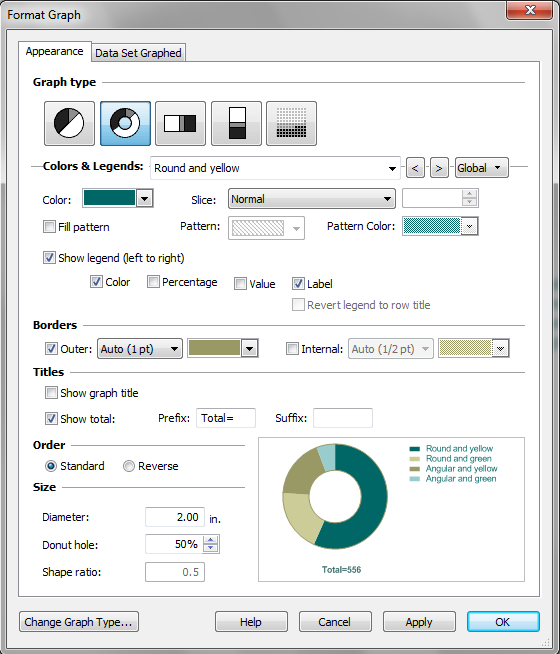
要更改图表的整体外观:
点击对话框中“图表类型”部分的缩略图。您可以将图表从饼图更改为环形图、扇形图或点图。Prism 将预览更改后的图表外观。
要更改单个数据集的设置:
从“颜色和图例”列表中选择一个数据集,并选择图表区段的颜色或填充图案,以及希望图例显示的信息。
要更改图表上的所有数据集:
点击“全局”按钮以选中图表上的所有数据集。或者,从下拉菜单中选择您想要修改的数据集。
如果您的图表仅包含一个数据集(一个扇区):
该图表由数据表中单列输入的值生成。若仅在某一行输入数据,图表上将仅显示一个数据点。
颜色与图例
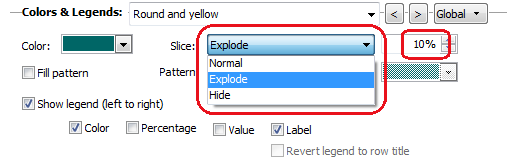
您可以设置每个图表扇区的颜色。使用下拉菜单选择是否将饼图或环形图的特定扇区从主图表中分离出来,以及分离后的距离。或者选择隐藏某个扇区。
选择您希望图例显示的信息及其格式。

如果某行数据为零,Prism 将不会为其生成图例。若希望即使数值为零也能显示图例,请输入极小的非零值(如 0.000001)。该扇区在图表中将不可见,但 Prism 会为其生成图例。
边框
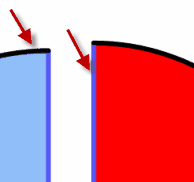
选择扇区边框的颜色和粗细。您可以为内边框和外边框设置不同的样式。这些设置适用于图表中的所有扇区。

标题
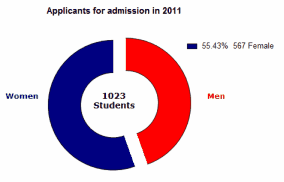
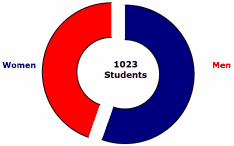
点击此处可显示或隐藏图表标题,或显示/隐藏所有值的总和。由于图表将每个类别显示为总量的百分比,因此在图表附近显示总和会非常有用。对于环形图,通常会将总和置于图表中心,如下所示。 可选地添加前缀或后缀,例如:1,000 名申请人,或 总计:1,000。

顺序
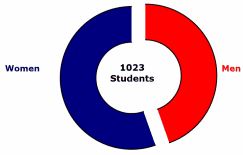
反转数据集的顺序以改变图表的朝向。
大小
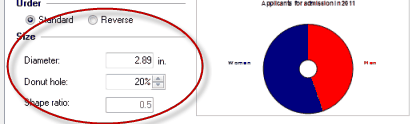
使用对话框中的“大小”部分来调整整个环形图的尺寸。