Prism 提供了八种不同的数据表类型。其中五种可用于创建条形图,具体如下所述。若要创建条形图,选择与您的数据相匹配的数据表类型至关重要。
柱状图
将各组的数据分别输入到各自的列中,并将重复数据(如有)堆叠在一起。随后,每列将转化为一个条形,您可以单独控制每个条形的外观。
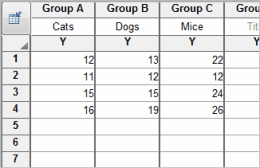
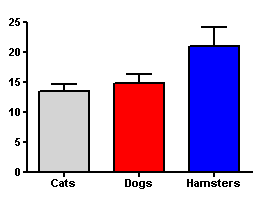
注意:若需制作如上图所示的图表,但您已计算出均值和误差值,请改用分组表(见下文)并仅使用顶部一行数据。

分组图
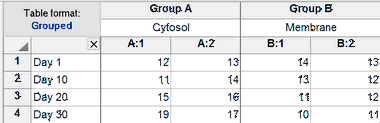
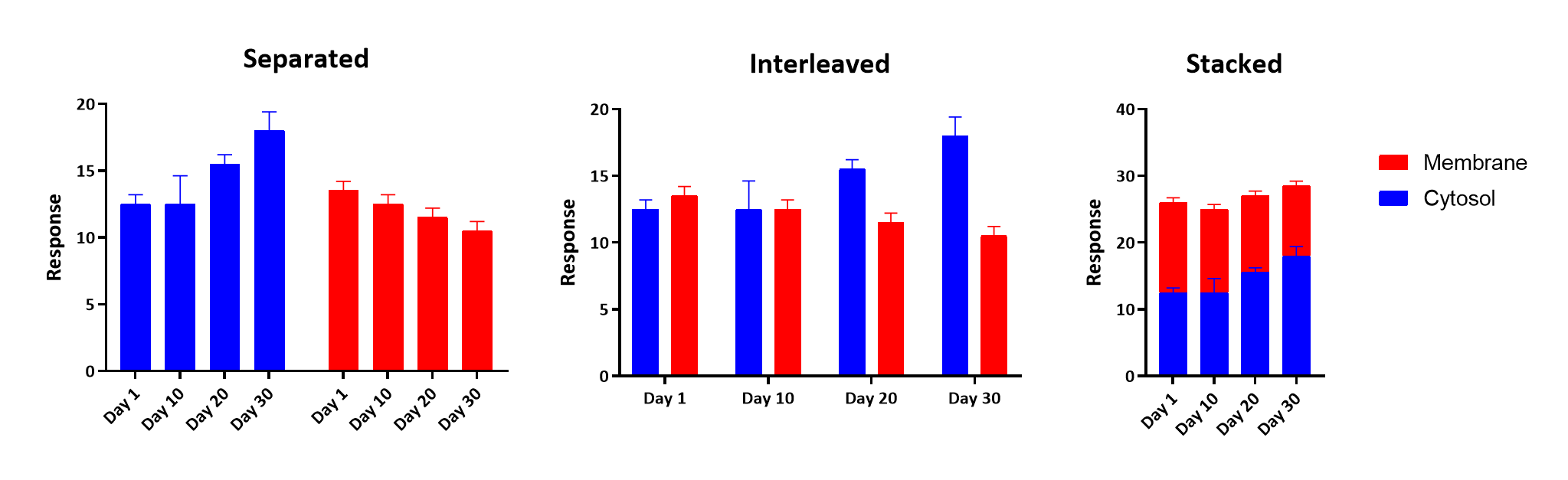
每列代表一种不同的条形。每行是该条形的一个不同实例。 在并列的子列中输入重复数据(如有),或将子列格式化为输入均值、样本量(n)及标准差(SD)或标准误(SEM)。因此,若您有两列 Y 数据集和四行数据,将生成两种类型的柱形,您可以为每种柱形选择颜色、填充色和边框。每种类型将有四根不同的柱形。您可以选择将柱形交错排列、堆叠或分开显示。
列联表
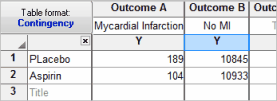
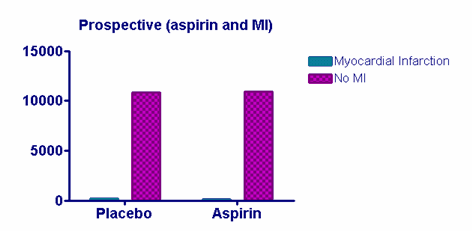
列联表类似于分组表,但不包含用于重复值的子列。
嵌套条形图
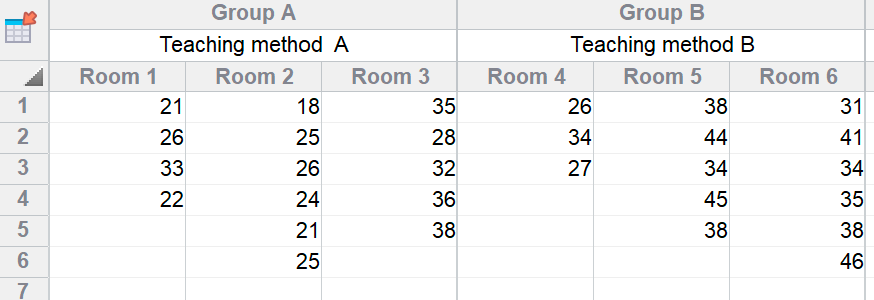
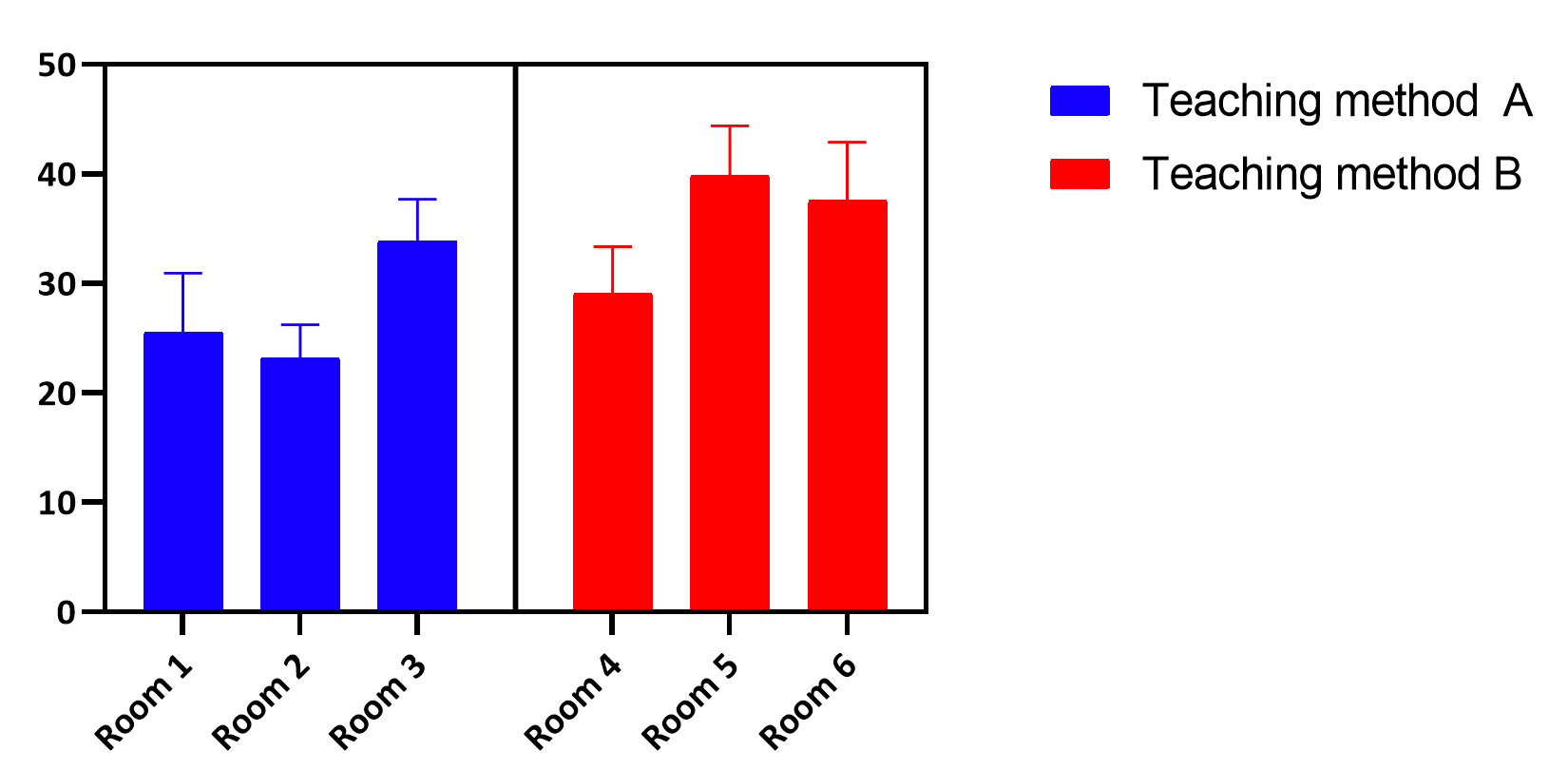
每个子列都会生成一个条形,此处示例中显示的是均值和标准差。
XY条形图
上述两种条形图均按顺序将条形以等间距排列在图表中。在某些情况下,您可能希望沿 X 轴定位每个条形,其位置由您输入的 X 坐标决定。要制作此图表,请在“新建图表”对话框中选择“尖峰图”。

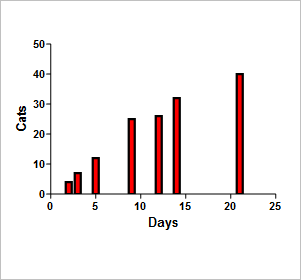
通过“设置图表格式”对话框中的设置也可生成此图表。取消勾选“显示符号”选项,并勾选“显示条形/尖峰”选项。
