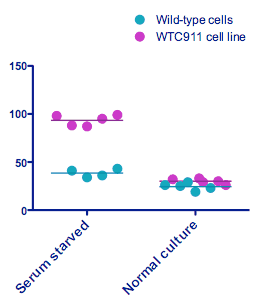
使用 Prism 制作柱状散点图时,每列中的所有符号形状和颜色都相同。本页将介绍如何让部分数据点显示为不同的颜色。
在表格中选择特定数据点
1.选择一组数据,例如一行或一个子列。
2.右键单击,选择“格式化数据点”,然后选择“符号颜色”
注:
•如果您使用同一组数据创建了多个图表,Prism 会询问您是要更改其中一个图表还是所有图表。
•此方法无法创建新的图例来解释颜色含义。
更改图表中的选定数据点
1.按常规方法制作柱形散点图。
2.右键单击一个数据点,选择“格式化此点”,然后选择另一种颜色。
3.对每个需要更改的数据点重复此操作。
改用分组图(以获得图例)
1.创建一个分组表,并选择“分组柱形散点图”。
2.在分组表中输入数据,而非在列数据表中输入。将希望采用不同颜色的值放入不同的数据集列中。将希望在图表中显示在不同列中的值放入不同的行中。
示例: