在图表上绘制线条、箭头和其他图形
1.点击“绘图”工具栏中的绘图工具。若要绘制多个对象,请按住 Shift 键的同时选择绘图工具。这样,您无需再次选择该工具即可重复使用它。 点击工具栏中的任何其他按钮即可取消选择绘图工具。您最近使用的工具将作为默认绘图按钮显示在 Prism 主工具栏上。
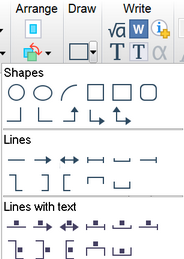
2.将鼠标指针(此时显示为铅笔)定位在线段或箭头的起始端(或矩形、椭圆的任一角)。
3.按住鼠标主键并拖动至另一端(或对角线相对的角)。若要绘制完美的圆形或正方形,请按住 Control 键。
4.如果您选择的是带有文本的直线(或括号),请单击直线上的插入点以输入居中对齐的文本。
5.如果您选择的是带有文本的线,请从自动弹出的下拉菜单中选择标准文本或最近使用的文本字符串,或者输入其他内容。
更改绘图对象(线条、箭头、正方形等)的外观
选中任意对象并双击,即可调出“格式化对象”对话框。在此可设置线条或边框的粗细、颜色和样式;形状的填充颜色和阴影;以及箭头的方向、大小和样式。
以线条为例,您可以选择不显示箭头,或在一端或两端显示箭头。您还可以选择在线条两端显示圆点代替箭头。
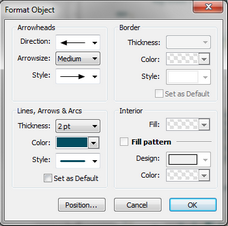
您还可以右键单击任何绘图对象,以更改颜色和线宽等单个属性。
更改默认线条颜色或粗细
绘制一条线,然后双击以调出上图所示的对话框。将线宽、颜色和样式更改为您希望作为未来所有线条和箭头默认设置的值。勾选“设为默认”选项,然后在对话框中点击“确定”。现在,当您绘制新的线条或箭头时,系统将采用这些设置。