拉伸坐标轴
单击坐标轴以选中它。两端会出现控制柄。将鼠标移至 X 轴的右侧控制柄或 Y 轴的顶部控制柄上。拖动坐标轴以延长或缩短其长度。
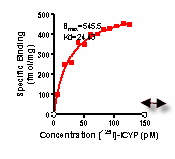
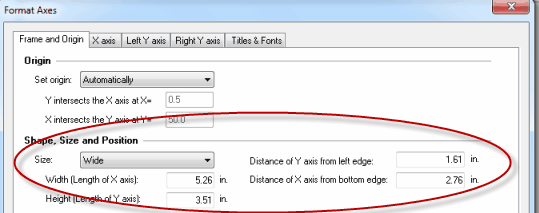
输入坐标轴的确切长度
双击原点以打开“格式化坐标轴”对话框中的“框架和原点”选项卡。选择自定义形状,并输入宽度和高度。或者选择标准形状(高、正方形或宽),输入高度或宽度,Prism 将自动调整另一个值。在宽图或高图中,长轴的长度是短轴长度的 1.5 倍。
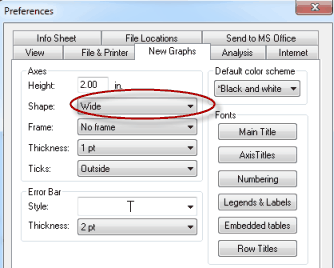
设置新图表的默认大小和形状
打开“编辑/首选项”菜单,在“图表”选项卡中选择“宽型”、“高型”或“正方形”。在宽型或高型图表中,长轴的长度是短轴长度的 1.5 倍。
调整图表大小(包括字体)
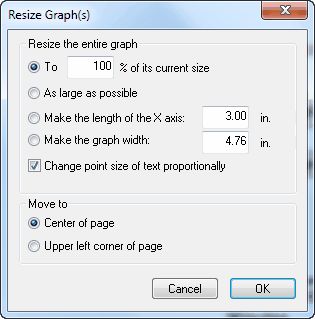
点击 Prism 工具栏“更改”部分中的“调整图表尺寸”按钮。此按钮会同时放大或缩小图表及其符号和字体。相比之下,通过拉伸坐标轴调整尺寸不会改变符号或字体大小。
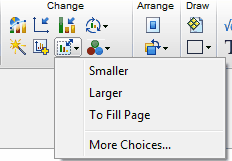
若点击“更多选项”,将弹出对话框供您选择确切尺寸,并允许在不改变字体大小的情况下调整图形尺寸。当期刊既指定了确切的图形尺寸,又规定了字体的点号时,此功能尤为实用。
易混淆点
调整图形大小与调整缩放比例的区别
位于底部工具栏最右端的“缩放”按钮可在绘制图表时实现放大或缩小。这些控件仅改变屏幕上的显示比例,不会影响打印或导出时图表的实际尺寸。

调整坐标轴长度与调整图表尺寸
“格式化坐标轴”对话框的第一个选项卡允许您精确设定 X 轴和 Y 轴的长度。根据您对编号和标题的设置,图表本身会相应变大。若在页面上放置表格、文本、绘图或图像,图表对象也会随之增大。
点击 Prism 工具栏“更改”部分中的“调整图表尺寸”按钮,可调整整个图表对象的尺寸(包括放置在图表页面上的所有内容)。您可以指定图表的宽度,或指定 X 轴的长度。
您还可以在导出时调整图表尺寸。在导出对话框中指定图表(连同页面上的所有其他对象)的宽度。Prism 不会在软件内更改图表,但会生成符合您选择的导出图表文件。
