当在同一张图表上绘制多种数据时,通常会将部分数据绘制在图表左侧的 Y 轴上,而将其他数据绘制在图表右侧的 Y 轴上,这样往往更方便。 请注意,X 轴最多只能有一个。
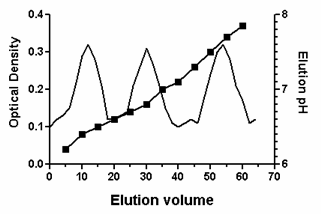
创建第二个 Y 轴
双击某个坐标轴,打开“格式化坐标轴”对话框中的“框架和原点”选项卡。或者单击 Prism 工具栏中的“格式化坐标轴”工具。
选择“右 Y 轴”选项卡,并选择所需的轴格式。
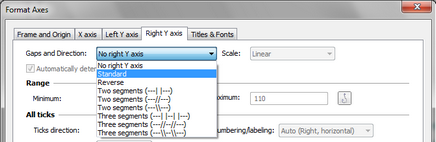
所有数据集最初均使用左侧 Y 轴绘制。根据坐标轴的刻度,数据点可能全部可见,也可能部分不可见。
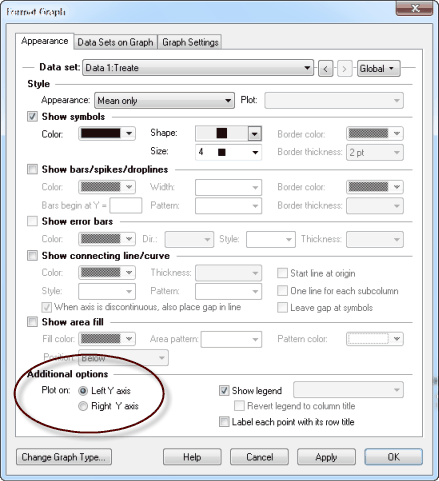
要使用右 Y 轴绘制数据
双击数据点,或点击 Prism 工具栏中的“设置图表格式”按钮。在“外观”选项卡底部,选择“右 Y 轴”。对于每个需要绘制在右 Y 轴上的数据集,请重复此操作。
若将数据集分配至右 Y 轴,而当前不存在 Y 轴,Prism 将自动创建该轴。
创建仅含右 Y 轴的图表
关闭左 Y 轴,并创建一个右 Y 轴,然后将数据集分配给该轴。
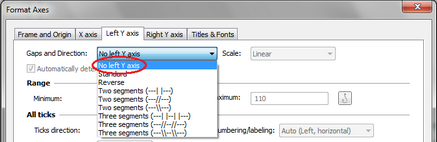
为两个 Y 轴使用不同颜色
可以为两个 Y 轴设置不同的颜色。选择一个坐标轴,点击“更改”下拉菜单,选择“选定对象”,并在弹出的“格式化对象”对话框中设置颜色(和线宽)。
创建具有三个 Y 轴的图表
Prism 不支持三个 Y 轴。不过,您可以通过一个小技巧来实现这种效果。创建一个不含数据的图表。隐藏 X 轴(这是轴框选项之一)。删除所有标题,此时只剩下一个 Y 轴。您可以将其设置为任何合理的刻度。 现在创建一个布局,将您的真实图表放置在仅含 Y 轴的这个“假”图表旁边。通过调整大小使其匹配,并正确缩放数据,您就能营造出想要的视觉效果。您需要告诉 Prism 将所有数据集绘制在右轴或左轴上,因此可能需要转换数值以使效果更佳。
本常见问题解答对此进行了更详细的说明。
限制
如果存在右 Y 轴,Prism 会将其绘制为与左轴等长,且起止位置与左轴在页面上完全一致。若希望其中一个轴较短,唯一实现该效果的方法是绘制一个矩形覆盖该轴的部分区域,并将其填充为白色(或页面背景色)。
