|
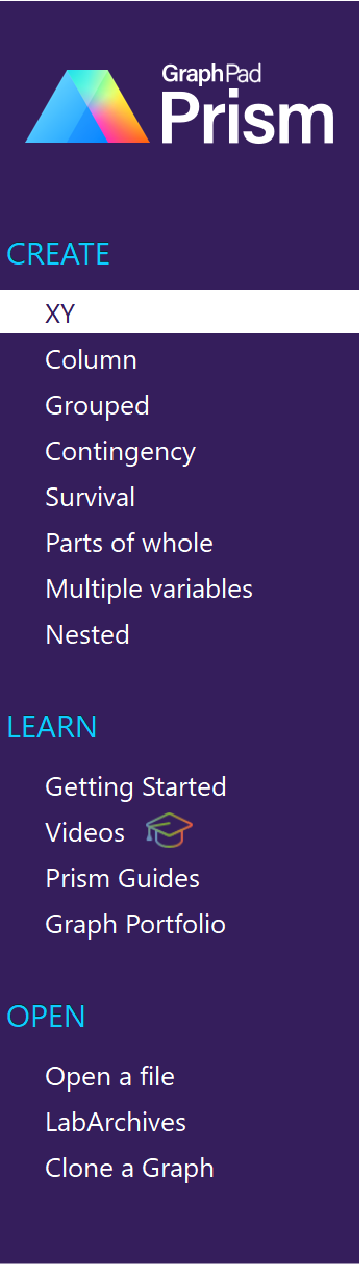
启动 Prism 时,或通过“文件”>“新建”开始新项目时,您将看到“欢迎”对话框。
创建
大多数情况下,您会使用八个选项之一来创建新的数据表和图表。在每个选项卡中,您可以选择从新的空数据表开始,或者使用教程数据(附带说明)开始。
学习 如果您刚刚开始使用 Prism,或者想深入了解 Prism 中的某个特定主题,欢迎对话框中的“学习”部分将让您比以往更轻松地找到最适合您学习方式的内容。 浏览“入门”部分,查看精选视频和在线指南链接,这些资源将帮助您掌握 Prism 的基础知识。通过“视频”页面访问 Prism 学院。探索三本指南(您当前所在的《Prism 指南》、曲线拟合(回归)指南以及《统计指南》)中的所有内容。 或者,您可以在“图表作品集”中寻找灵感,了解在 Prism 中可以创建哪些类型的图表。该作品集包含许多带有精美图表的 Prism 文件,既有简单的,也有复杂的。浏览这些作品集中的图表,学习如何开始使用 Prism 以及掌握其一些高级功能。
打开
打开文件 点击文件夹或文件即可打开。或者点击“桌面和其他文件夹”浏览所有文件。 使用 Prism 一段时间后,您可能会在“未保存文件”标题下列出文件。如何打开未保存的文件?当您退出 Prism(与任何程序一样)时,系统会询问您是否要保存所有打开文件的更改。如果您点击“否”,Prism 仍会将文件保存在一个特殊位置四天,并在“未保存文件列表”中显示该文件。 LabArchives LabArchives 是一款创新的基于 Web 的产品,可帮助研究人员存储、整理和发布其研究数据。它远不止是一个“ELN”(电子实验笔记本),还能存储并编目您的所有研究内容,以便轻松检索和发布。您可以从 Prism 将文件保存到 LabArchives。此外,您还可以直接在“欢迎”对话框中打开保存在 LabArchives 上的 Prism 文件,无需访问 www.labarchives.com。 克隆图表即复制该图表,同时包含数据表及所有关联的分析。克隆图表时,Prism 会提供删除数据的选项。添加您自己的数据后,操作即告完成。在“欢迎”对话框中,您可以从任何已打开的文件(项目)、最近使用的文件,或您保存为示例的项目中进行克隆。 |
.
