“填充和边框”选项卡中包含用于定义各个符号绘制方式的控件。这些控件分为三个部分。
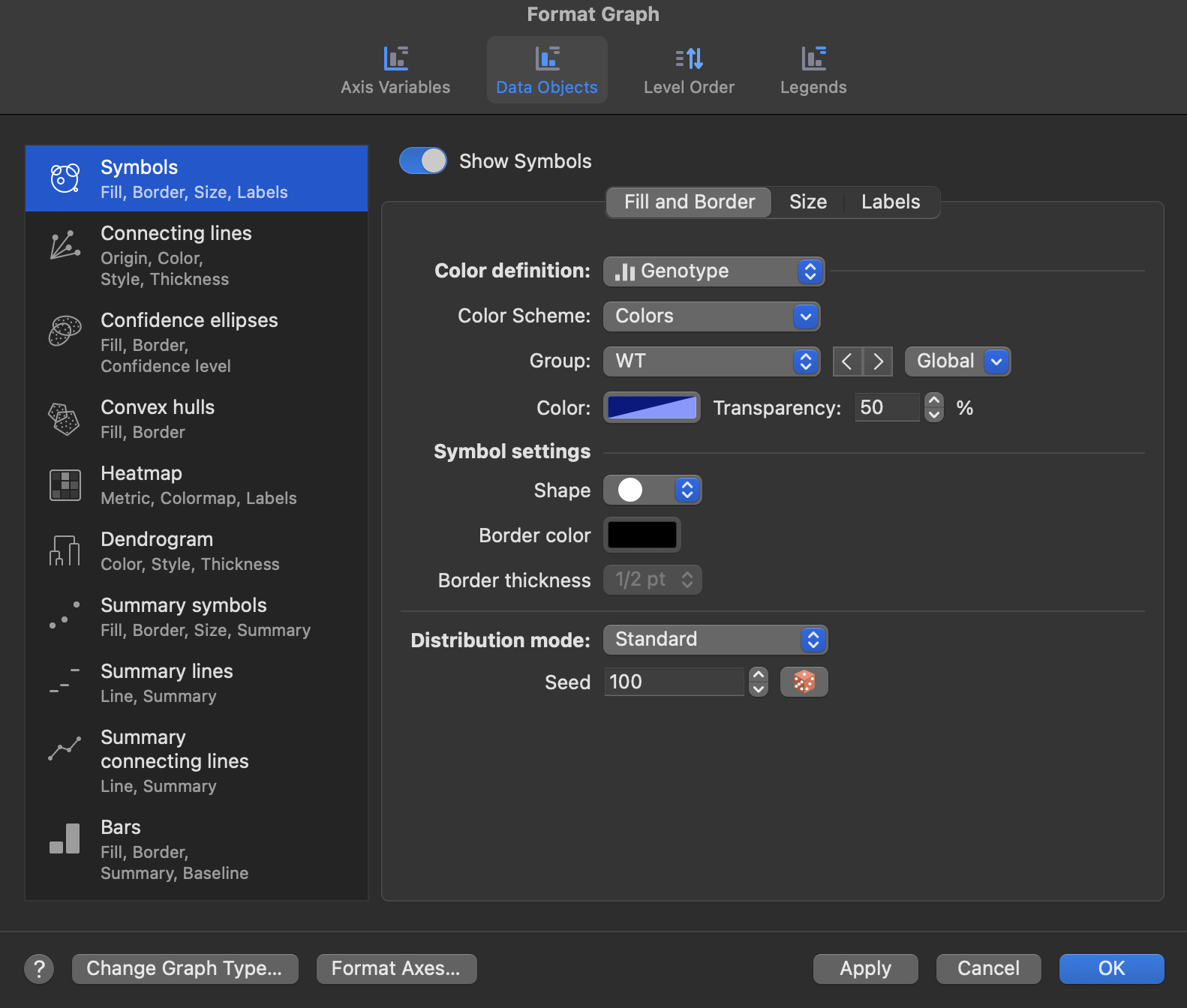
颜色定义
“颜色定义”下拉菜单用于确定符号颜色的决定因素。其下显示的控件依赖于您的选择。
•单一颜色:将一种颜色和透明度值应用于图表上的每个符号。
•变量:符号颜色由数据表中的变量决定,该变量可以是分类型或连续型。此时将显示“配色方案”以及“组”选择的附加控件,以便您一次设置一个层级的颜色和透明度。位于“组”选择器旁边的“全局”下拉菜单可让您一次性将更改应用到所有层级。
颜色选项在另一页面中有详细介绍。
•颜色定义选项:选择单一颜色或变量,以及使用配色表。
•边框:边框颜色和粗细选项。
符号设置
“符号”设置部分用于控制符号本身的外观:
•形状:可从 Prism 的标准符号形状中选择,或从计算机上安装的任何字体中选择自定义字符。
•边框颜色:符号轮廓的颜色。
•边框粗细:符号轮廓的粗细,单位为点。
分布模式
当某个坐标轴被分配了一个分类型变量时,会显示“分布模式”。属于同一层级的每行数据都会绘制在该层级对应的坐标轴段内,此选项控制这些符号在该段内的排列方式,以确保重叠的数据点仍可清晰辨认。共有四种选项:
•对齐:所有符号沿通道中央的单条直线对齐,不向两侧水平扩展。
•标准:数据点的分布宽度与该数值处的数据点数量成正比,排列方式类似于小提琴图。这是展示分布形状的最佳选择。
•扩展:优先考虑最大限度地减少单个数据点之间的重叠,而非呈现分布形状。在数据点较稀疏的区域,数据点会分散开来,且不会在数据中产生“微笑”现象。
•经典:同样优先考虑最小化重叠,可能会在散点图中产生“微笑”形状,其外观与早期版本的 Prism 中的散点图一致。
当数据点较少时,这三种模式的布局几乎完全相同。随着数据点数量的增加,差异便会变得明显。这些布局方法与经典的“柱状图”和“分组散点图”所采用的方法相同,更多详细信息请参阅《绘制柱状图或分组散点图的三种方法》。
“标准”、“扩展”和“经典”模式均采用随机成分来放置数据点。种子值控制着这种随机化,因此相同的种子值会生成相同的排列。更改种子值或使用其旁边的按钮,即可针对同一数据生成不同的排列。