“Prism 魔术”工具可将一个(或多个)图表转换为另一个图表的样式。这是一款省时器。
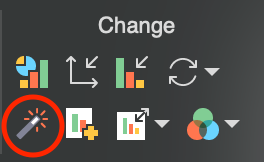
从一个图表开始,或在“Prism 图库”中选择多个图表。点击 Prism 工具栏“更改”部分中的“Prism Magic”工具。
选择您希望模仿外观的图表。您可以从当前项目或任何已打开的项目中选择任意图表,也可以选择任何已保存为示例图表,或是最近(两个月内)打印、导出、复制到剪贴板或用作“魔法”示例图表(只要该图表已被保存,即文件有名称)。
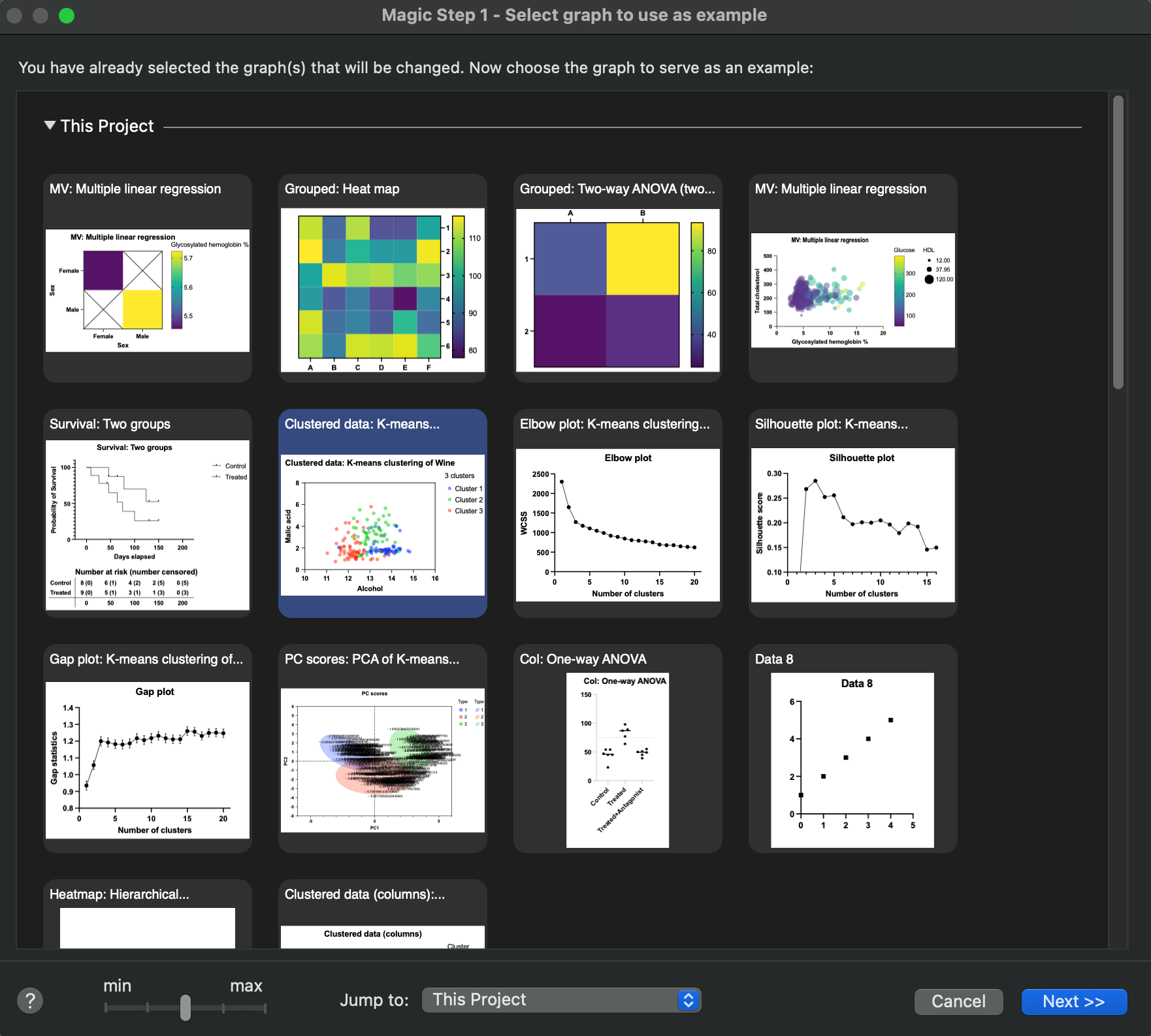
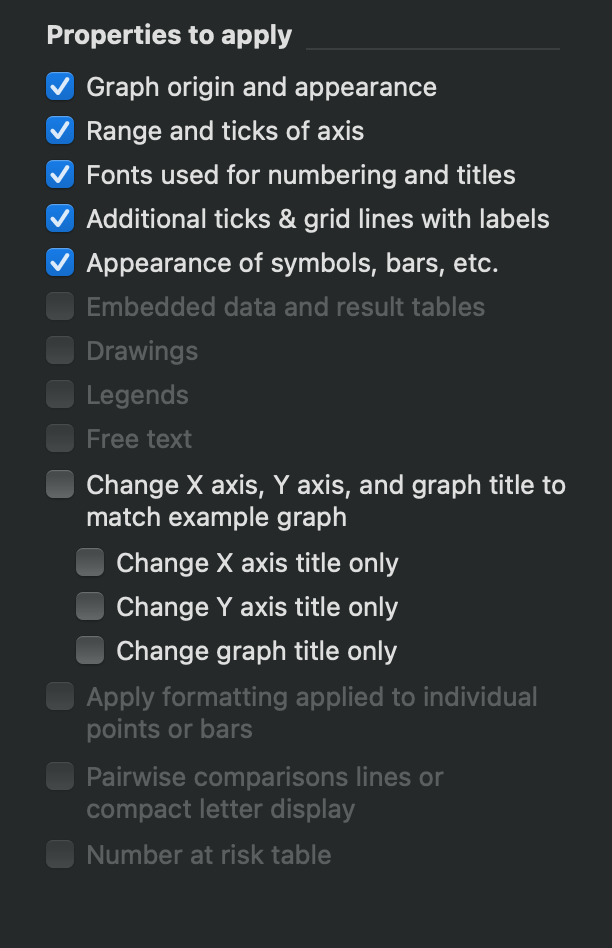
点击“下一步”,然后选择您希望应用到当前图表上的示例图表的属性。
注:
•如果您勾选了“坐标轴的范围和刻度”选项,Prism 的操作将依赖于您是否已勾选了为坐标轴使用自动范围的选项。如果该选项在示例图表上已勾选,则 Prism 会在您正在修改的图表上勾选该选项。 根据坐标轴的范围不同,最终范围可能相同,也可能不同。如果示例图表上未勾选该选项,则您正在修改的所有图都将被更改为与示例图表具有相同的范围和刻度间隔。
•“编号和标题所用字体”选项不会更改这些位置使用的数值或字符串,仅会更改所应用的字体样式。
•“将 X 轴、Y 轴和图表标题更改为与示例图表一致”(原名为“将轴和图表标题更改为与示例图表一致”)选项将更改图表上实际使用的标题字符串
o此选项适用于所有 Prism 许可证类型
oPrism Standard 许可证还提供三个额外选项,允许您单独选择是否要更改目标图表的 X 轴、Y 轴或图表标题,以匹配示例图表。
•仅对单独选定的点或条形应用格式设置的选项,仅在示例图表和目标图表的点或条形数量相同时才有意义。如果情况并非如此,该选项将呈灰色。
