如何更改分组图中条形图的分组和间距?
单击 Prism 工具栏上的“设置图表格式”按钮,或双击任意数据点以打开“设置图表格式”对话框。
设置数据集之间的标准间距
若要更改单个柱形与柱形组之间的标准间距,请转到“图表设置”选项卡。
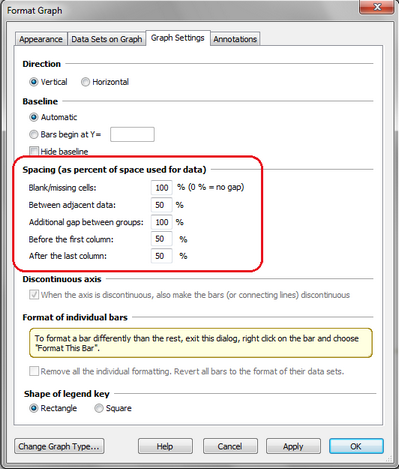
使用这些设置可调整图表中各柱形之间的间距、柱形组之间的间距,以及第一根柱形前和最后一根柱形后的间距。若缩小间距,柱形将变宽。
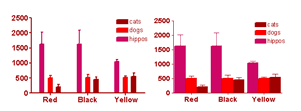
选择是否为未输入值的条形(即单元格为空)保留空间,以及保留多少空间。在本示例中,黑色狗的数据未被输入。您可以选择不保留空间、保留标准 100% 的空间,或介于两者之间的值。
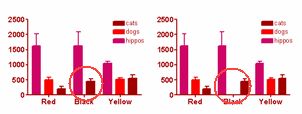
请注意一个可能引起混淆的点。此对话框选项卡中设置的百分比,是指相对于“标准”宽度的百分比。标准宽度由数据集数量、行数以及图表宽度共同决定。
设置条形图的分组方式
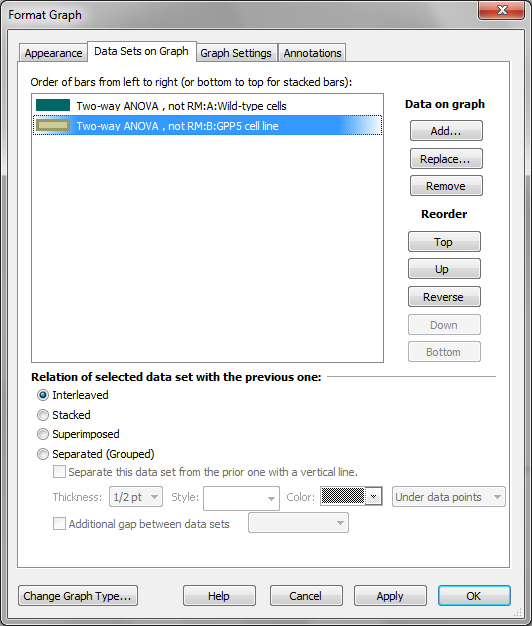
您可以通过“设置图表格式”对话框中的“顺序”选项卡,更改图表的整体分组方案,或创建混合图表类型。对于每个数据集,请选择将其与前一组数据交错排列、堆叠、分隔(开始新的柱形组,故称为“分组”)或叠加在前一组数据之上。
在组之间添加分隔线
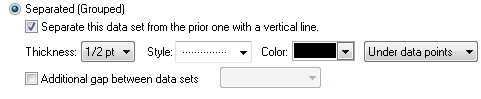
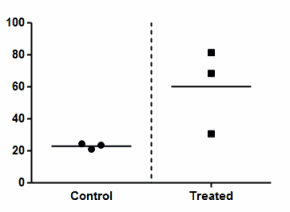
勾选此复选框,可在数据集之间添加分隔线。
堆叠与重叠条形图
请注意以下“堆叠”与“叠加”之间的区别。当条形图采用“叠加”方式时,每个条形从 X 轴延伸至其数值;当采用“堆叠”方式时,每个条形均从下方条形的顶部开始。
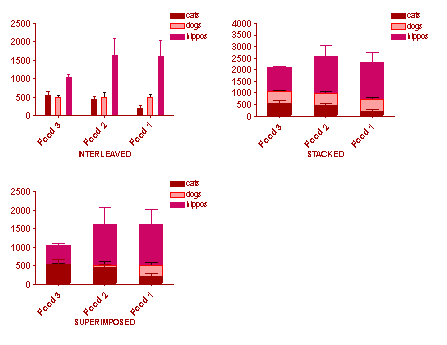
注:
•半透明颜色在叠加条形图中并不实用。Prism 实际上将这些绘制为堆叠条形(通过减法计算来确定每个切片的大小)。因此,您不会看到后排条形的颜色透过前排条形显现出来。请勿尝试在叠加条形图中使用半透明颜色。
•请使用“设置图表格式”的第二个选项卡来更改数据集的顺序,这将决定哪个数据集位于最上方。
•对于堆叠条形图,数据表中的每一行都会生成一组堆叠条形。若要在堆叠组之间留出间隔(以形成堆叠条形组的自然分组),请在数据表中留出一行空白。
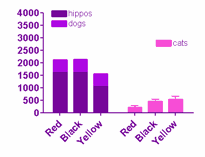
•有时将堆叠条形图和交错条形图结合在同一张图表中会很有帮助,如下所示。具体操作是勾选将“狗”数据集堆叠在“河马”数据集上,并将“猫”数据集设置为分组。