“设置图表格式”对话框 - XY 图表
使用此对话框可更改数据集中所有符号的外观。若要更改单个数据点的外观,请使用右键菜单。您还可以更改所选数据集中所有符号的外观。
双击任何图表符号或条形图即可打开“设置图表格式”对话框。
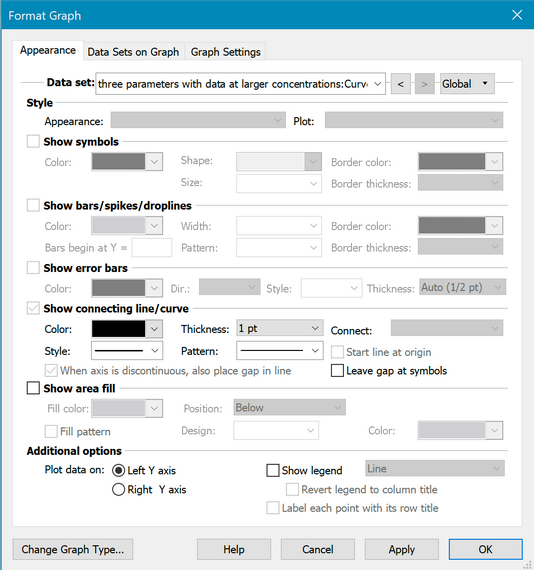
要更改单个数据集的设置:
从列表中选择一个数据集,并为该数据集选择符号、线条和误差线。然后选择另一个数据集并为其设置参数。点击“确定”以应用所有更改并重新绘制图表。请注意,拟合曲线被视为一个独立的数据集。
若要更改图表上的所有数据集(例如将所有符号放大):
点击“格式化坐标轴”对话框右上角的“全局”按钮。随后选择修改所有数据集或部分数据集。此后所做的更改将应用于所有选定的数据集。

有一个快捷键可用于批量修改——按住 Ctrl 键。(注意光标会变为“地球”形状,表示正在进行全局修改。)
样式
选择误差线的绘制方式。可选 SD、SEM、95% CI 或范围。若您创建的数据表中没有 Y 子列,此处将无选项。但若您在子列中输入了数据,此处的选项将决定重复数据或误差线的显示方式。 左侧的“外观”下拉菜单决定基本样式,右侧的“绘图”下拉菜单提供更多选项(具体选项取决于“外观”中的选择)。
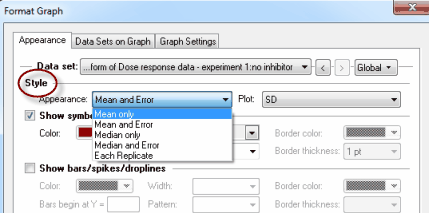
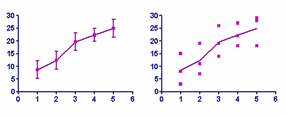
由于为不同数据集选择不同的误差线(或重复)选项通常没有意义,因此在更改误差线格式之前,您可能需要先点击“全局”,然后选择“全部”。
如果您有四个或更多用于重复实验的子列,Prism 还会在“外观”下拉菜单底部提供在每个 X 值处绘制箱线图的选项。
显示符号
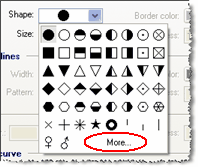
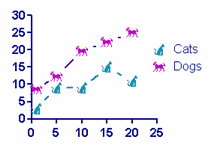
选择符号类型、大小和颜色。若选择开放式符号,还需设定边框粗细。如需让点对点连线和重叠数据点透过开放式符号显示,请勾选“透明”选项。通过“形状”下拉菜单选择 Prism 内置的符号。使用该下拉菜单中的“更多”选项,可将计算机中任意字体的字符用作符号。
显示条形/尖刺/下拉线
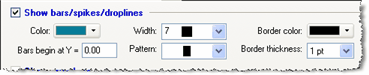
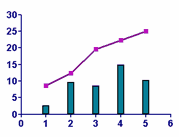
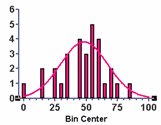
若需从数据点延伸垂直条形,请使用此设置。条形将从 X 轴或您指定的 Y 值开始,向上(或向下)延伸至该点的 Y 位置。此功能在创建条形图时非常有用,此时每个条形的位置由其 X 值决定。如下图所示,当您希望在同一图表中结合点和条形时,此功能同样适用。 若选择最窄的柱宽,生成的柱状图将呈现为细长尖刺,适用于绘制质谱图。
显示误差线
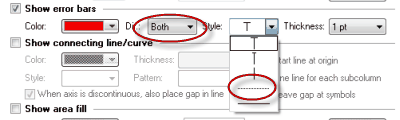
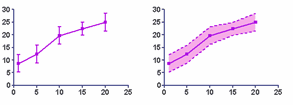
选择误差线的格式和颜色。选择虚线或实线以显示误差包络线,如下图右侧所示。使用“显示区域填充”按钮可在误差包络线的边界之间添加填充。
连接线/曲线
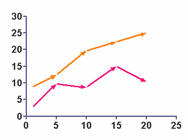
选择线的颜色、样式(直线或阶梯线)、粗细以及图案(实线、点线、虚线等)。本部分包含以下选项:连接线起点设为首个数据点或坐标原点;连接线在符号旁是否保留间隙;以及是否绘制连接线以连接对应数据集中重复测量各次重复的点,如下图底行所示。
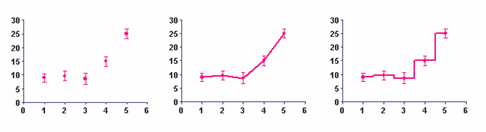
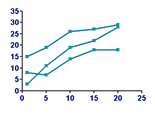
若选择箭头作为连接线,建议不要同时显示符号。
请勿将连接线(其路径始终为点对点)与通过回归生成的最佳拟合曲线或直线混淆。若您已对数据拟合了曲线,Prism 会将该曲线视为独立的数据集。请先选择包含数值的数据集,并选择显示符号但不显示连接线;随后选择包含曲线的数据集,并选择显示连接线(曲线)但不显示符号。
区域填充
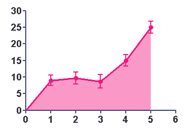
在连接各点的点对点线下方(或上方)填充颜色。指定填充颜色和图案,以及背景颜色。您可能需要调整数据集的前后顺序以获得所需效果。
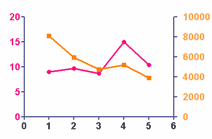
绘制在哪个 Y 轴上
为每个数据集指定要使用的坐标轴。若选择在右侧 Y 轴上绘制,Prism 会在该轴不存在时自动创建。
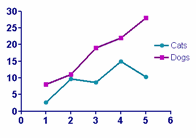
图例
选中“显示图例”以创建该数据集的图例。选中“用行标题标注每个数据点”可将图例与数据表中输入的列标题关联。若不希望编辑列标题时图例随之更改,请取消选中此复选框。 您还可以编辑图例中的标签。双击图例文本并输入任意内容。使用“将图例恢复为列标题”复选框,可将标签改回与列标题一致。(此复选框仅在您编辑过图例时可用。)
为每个数据点标注其行标题
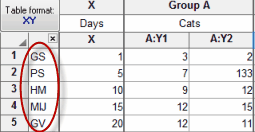
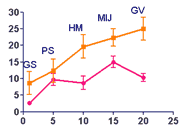
选中此复选框,可在图表中每个数据点附近显示行标题。您可以通过选中并拖动来移动每个标签。不过,即使您移动了标签,它仍会记住相对于数据点的相对位置——因此,当您更改数据或图表的大小和形状时,标签会相应调整。点击图表上的任意标签,并使用 Prism 工具栏中的“文本”部分来更改所有标签的大小、字体和颜色。