调整重叠的数据集,使图表更易于理解
双击任意数据点以打开“设置图表格式”对话框。在“图表上的数据集”选项卡底部调整数据集。
微调会在绘图前将指定的值加到每个 X 和 Y 坐标上。请谨慎使用此功能,因为这意味着图表上符号的位置将与数据点的实际 X 和 Y 值不一致。

您输入的数值即为 X 和 Y 轴的实际增量。每个数据集将按您指定的量进行偏移。偏移操作不具有累加性
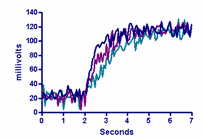
偏移功能有助于区分原本重叠严重的数据集。例如,下图中的数据重叠过于严重,以至于无法分辨各条曲线属于哪个数据集。
 下图展示了绘制同一数据的另一种方法。第二个数据集在 Y 方向上偏移了 25 个单位(X 方向上未作任何偏移)。

第三个数据集沿 Y 方向偏移了 50 个单位(X 方向未偏移)。
现在您可以清楚地看到每条曲线了。
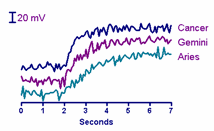
这三条曲线在Y轴上的基线坐标仍大致相同。但通过沿Y轴方向偏移数据,它们被成功区分开来。由于Y值已被偏移,若像上图那样在完整的Y轴上绘制数据会产生误导。因此,我们隐藏了Y轴(通过“格式化坐标轴”对话框中的“框架和原点”选项卡),并用刻度尺代替。
瀑布图
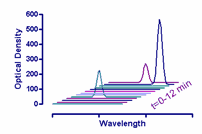
偏移操作还能帮助您创建瀑布图。下图中的所有数据集覆盖相同的波长范围,且均以零光学密度为基准线。 每个数据集均在 X 和 Y 方向上进行了偏移,且每个数据集的偏移量都比前一个数据集稍大。这产生了一种伪 3D 效果,有时被称为“瀑布图”(但请注意,“瀑布图”也可以指按高度排序的条形图;Prism 无法自动生成此类图表,但您可以在“设置图表格式”对话框的中间选项卡中对条形图的顺序进行排序)。