“导入”和“选择性粘贴”对话框中的“筛选”选项卡提供了各种选项,供您选择要导入数据文件的哪些部分。
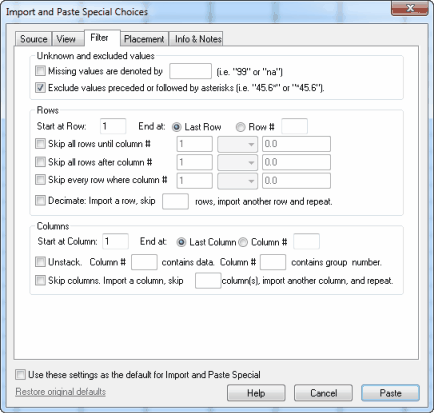
未知值和被排除的值
输入数据时,您可以将数据表中的任意部分留空。Prism 会自动判断如何处理缺失值。当 Prism 导入文本文件时,会自动处理缺失值。某些其他程序会使用特定代码(例如 99)来表示缺失值。如果您从这类程序导入数据,请在“筛选”选项卡中输入该代码值。
要在文本文件(或 Excel 中)标记被排除的值,请在数值后紧跟一个星号。然后在“筛选”选项卡中勾选“排除后跟星号的值”选项。
选择要导入或跳过的行
首先,通过指定起始行和结束行来选择要导入的行范围。如果要导入的文件包含 <NOTES>、<INFO> 或 <TITLE> 信息(参见“选择性粘贴”中的注释),请从该结构化信息后的第一行开始计数。第“1”行是指包含数据的起始行,而非文件中的第一行。
然后,选择要跳过的行。筛选器通过检查指定列是否满足您设定的条件来工作。您可以任意组合使用以下三种筛选器:
•跳过所有行,直到满足某个条件
•在满足条件后跳过所有行
•跳过所有满足条件的行
定义条件时,您可以使用原始文件中的任何列,而不限于您选择导入的列。 通过检查该列中每行值是否小于等于(<=)、小于(<)、等于(=)、大于(>)、大于等于(>=)或不等于(<>)您输入的值来进行比较。无法定义比较两列值的条件,只能将一列中的值与您在对话框中输入的值进行比较。
数据抽样
如果您的数据文件非常庞大,可以在导入时对数据进行取样。所谓“取样”,字面意思是每十行数据保留一行,但您可以指示 Prism 在导入的行之间跳过任意数量的行。它会导入一行,跳过您指定的行数,然后读取另一行。对于任何大型文件,这都是缩小 Prism 文件大小并加速分析和绘图的有效方法。
列
通过指定起始列和结束列,选择要复制的列范围。或者选择读取一列,跳过一列或多列,然后读取另一列。
拆分
某些统计程序会以索引格式(有时称为堆叠格式)保存数据。 每行代表一个案例,每列代表一个变量。不同组别或实验条件并非通过不同列来定义(如 Prism 的组织方式),而是通过分组变量来定义。Prism 可以对索引数据进行拆分。请指定哪一列包含数据,哪一列包含组标识符。组标识符必须是整数(而非文本),但不必从 1 开始,也不必是连续的。
示例:在本索引数据文件示例中,您可能只想导入第 2 列中的数据,并使用第 3 列中的值来定义两个组。
行号 |
第 1 列 |
第 2 列 |
第 3 列 |
1 |
12 |
123 |
5 |
2 |
14 |
142 |
6 |
3 |
13 |
152 |
5 |
4 |
12 |
116 |
6 |
5 |
11 |
125 |
6 |
6 |
15 |
134 |
5 |
勾选此框,仅对第2列的数据进行拆分,并使用第3列来识别组别。Prism将自动重新排列数据,使其呈现如下所示:
行号 |
第一列 |
第二列 |
1 |
123 |
142 |
2 |
152 |
116 |
3 |
134 |
125 |
用于标识组别的列必须包含整数。最小的整数定义了其值将被放置在 Prism 中插入点所在列中的组。如果组号存在缺口,Prism 将留出空白列。
|
如果您选择性粘贴数据从剪贴板,则“筛选”选项卡中的列号是相对于您复制到剪贴板的数据范围而言的。例如,如果您将 Excel 中的单元格 C13-F45 复制到剪贴板,那么 Prism“筛选”选项卡中的第 1 列指的是 Excel 中 C 列的数据,即复制范围中的第一列。 |

