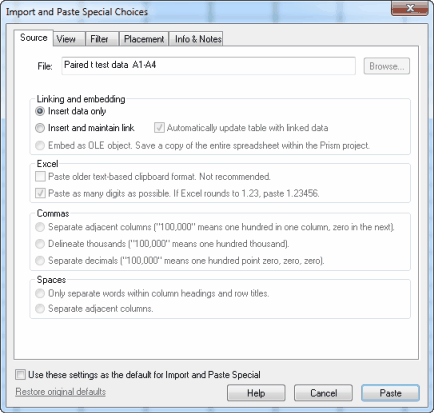
链接与嵌入
仅插入数据
Prism 不会保留指向 Excel 电子表格或文本文件的链接。系统仅会粘贴数值,不会执行其他操作。使用此方法的唯一优势在于其概念上更为简单。
插入并保持链接
将数据值粘贴或导入数据表的同时,建立指向原始文件的链接。该链接具有两项功能:其一,可追溯(并记录)数据来源,助您保持数据条理;其二,这是一个实时链接。若您编辑或替换原始数据文件中的数据,Prism 将自动更新分析结果和图表。 使用 Windows 版 Prism,您可以直接链接到文本文件或 Excel 文件。Mac 版 Prism 仅支持链接到文本文件。在 Windows 版 Prism 中,只有从已命名的 Excel 工作簿中粘贴数据时,才可使用“链接”选项。如果您正在处理一个新的 Excel 文件,必须先将其保存(从而赋予其名称),然后才能将其数据链接到 Prism 中。
作为 OLE 对象嵌入(仅限 Windows)
将选定数据粘贴或导入数据表的同时,还将原始电子表格或文本文件的完整副本粘贴到您的 Prism 项目中,即使该文件包含多个工作表(标签页)。这意味着您无需担心管理多个文件。您无需单独保存电子表格文件(仅作为备份除外)。 您可以在 Prism 内直接打开 Excel,编辑数据,并即时更新 Prism 中的分析和图表。嵌入的潜在缺点是您最终会拥有同一数据的多份副本。另一个缺点是您的 Prism 文件会变大。
当数据文件更改时自动更新 Prism
如果勾选此选项,每当您查看 Prism 数据表、图表、结果表或布局时,如果关联的 Excel 文件已发生更改,Prism 将自动更新该工作表。
Excel 选项
Excel 复制到剪贴板的内容
Excel Windows 2003 和 Excel Mac 2008 支持以两种格式将数据复制到剪贴板:纯文本和 HTML。iWork 套件中的 Mac 电子表格软件 Numbers 仅支持纯文本格式。
当存在选择时,Prism(从 5.0c 和 5.03 版本开始)默认粘贴 HTML 格式。这使得粘贴希腊字母、上标和下标、含标点符号的标题、使用非标准千位分隔符或小数分隔符的数字等内容的效果显著提升。您可以通过勾选以下选项指定使用文本格式:
[x]粘贴旧版文本剪贴板格式。不建议使用。
从 HTML 剪贴板粘贴的两种方式
情况变得更加复杂。在 Excel 2003 中,HTML 剪贴板版本包含每个数字的两份副本。一份副本显示您在 Excel 中看到的精确数值,另一份副本则显示具有更多小数位的数值(忽略 Excel 内的格式化或四舍五入)。默认情况下,Prism 会按 Excel 中显示的数值进行粘贴。但如果您愿意,可以通过“选择性粘贴”对话框使用另一版本:
[x]粘贴尽可能多的位数。如果 Excel 四舍五入为 1.23,则粘贴 1.23456
若从 Excel 2007 或 Excel 2010 复制数据,此选项不可用,因为所需信息未被复制到剪贴板。从 Excel 导入数据时,此选项同样不可用。
请注意 Excel Mac 2008 中的一个错误。在极少数情况下,使用该选项会导致错误的数值被粘贴到 Prism 中。
解读空格与逗号
这些选项不言自明,但非常重要。
