1. 创建数据表
在“欢迎”或“新建数据表”对话框中,选择创建 XY 数据表,并选择示例数据集:RIA 或 ELISA。根据 S 形曲线对未知数进行插值。
2. 检查数据
样本数据可能被一个浮动提示框部分遮挡,该提示框解释了如何拟合数据(供未阅读本帮助页面的用户参考)。您可以将浮动提示框移开,或将其最小化。
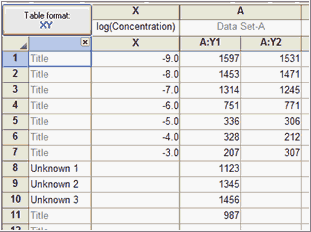
前七行包含标准曲线,每行数据重复两次。其下是三个未知样本。这些样本的Y值由您测得,但没有X值。本分析的目标是插值求得这些未知样本对应的X值(浓度)。 请注意,四个未知样本中有三个标有标签,以便您稍后将结果与标签对应起来。
为什么 X 值是负数?因为在本示例中,X 值是摩尔浓度对数的值。因此,浓度为 1 微摩尔(10⁻⁶ 摩尔)时,应输入为 -6。
3. 查看图表
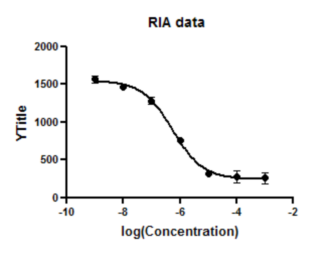
Prism 自动生成的图表相当完整。您可以自定义符号、颜色、坐标轴标签等。您还可以选择绘制各个重复测定值,而不是绘制平均值。由于未知样本没有 X 值,因此不会显示在图表中。
4. 选择标准曲线分析
单击“分析”按钮,然后从 XY 分析列表中选择:“插值标准曲线”。
或者,您也可以点击位于“分析”按钮正上方的“插值标准曲线”按钮。
5. 选择模型
选择方程:S型曲线、4PL、X 为 log(浓度)。请注意,4PL 代表四参数逻辑方程,这是此类方程的别称。
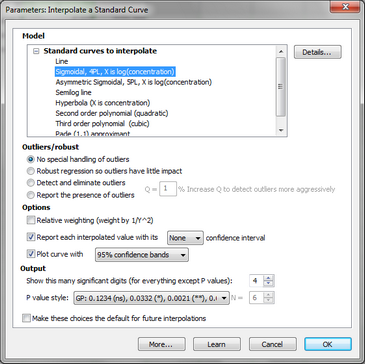
在本示例中,请将所有其他设置保留为默认值。
单击“确定”以查看叠加在图表上的曲线。
6. 查看结果
结果将显示在几页上。
第一页显示的是插值结果。
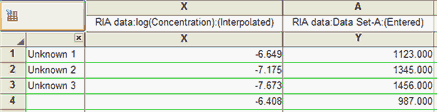
第二页是整体曲线拟合的结果表。该表列出了参数的控制数据以及更多内容。对于本示例而言,我们对这些结果并不太感兴趣。
7. 转换结果
结果表的 X列包含我们所需的插值值。这些值的单位与 X 值相同,即浓度的对数。Prism 可以将这些值转换为浓度单位。
单击“分析”按钮,并在“分析”对话框顶部选择“转换”。
在“转换”对话框中,勾选“转换 X 值”选项,并选择转换公式 X=10^X
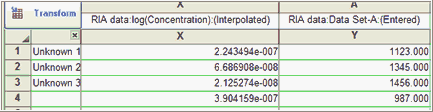
现在 X列的单位是摩尔浓度。请注意,该列的标题并未改变。Prism 并不具备在转换数据时自动调整列标题的功能。
单击并编辑该列标题,将其改为“浓度 (M)”。