Prism 提供了一项“绘制函数”分析功能,但实际上它并不分析任何数据。它只是根据您选择的方程和输入的参数生成曲线。
操作指南:绘制函数
1.从任意数据表或图表开始,点击“分析”,打开“生成曲线”文件夹,然后选择“绘制函数”。
2.在第一个选项卡(“函数”)中,选择方程、X 的起始值和终值,以及要绘制的曲线数量。
3.在第二个选项卡(“选项”)中,选择是否还需绘制该函数的一阶导数、二阶导数或积分。 所谓的“曲线”实际上是一组 X 和 Y 坐标,这些坐标定义了一系列点,这些点连接起来形成曲线。您可以选择定义曲线的线段数量。除非您只想在某些图表上绘制曲线的一部分,否则通常没有必要更改默认值(150);如果需要绘制曲线的一部分,则应增加该数值。
4.在第三个选项卡(参数值)中,输入参数值(或点击鱼钩图标以调用分析或信息常量)。
绘制函数的提示
绘制曲线族
若选择绘制多条曲线(在第一个选项卡中进行选择),对话框其余部分的操作方式会略有不同。
您希望方程中有一个参数在不同曲线之间变化。请不要在方程中定义该参数,而应在第三个选项卡中定义其值。
您还需要为计算表的列添加标签。有两种方法可以实现这一点。在第二个(“选项”)选项卡的底部指定,您是希望手动为每条曲线添加标签(在第三个选项卡的顶部输入标签),还是希望使用某个参数的值来为每列添加标签。后者通常更合理且更简单。
若需处理更复杂的操作,请注意可通过编写方程使某些行仅适用于特定数据集。例如,在仅适用于 A 列的行前添加 <A> 等。
第三个选项卡的顶部列出了您将生成的所有曲线。选择其中一条或多条曲线(或点击“全选”),然后在下方输入参数值。通常建议先点击“全选”并输入大部分参数,随后逐条点击曲线,并输入在不同曲线间变化的参数值。
将每条曲线绘制在单独的图表上
默认情况下,Prism 会将所有曲线绘制在同一张图表中。若希望每条曲线单独绘制,请转至结果表,在工具栏中找到“新建”下拉菜单(外观为绿色加号),并选择“新建现有数据图表...”。 在弹出的对话框中,选择为每个数据集(在此语境下,数据集即为一条曲线)生成一个单独的图表。
如果您计划放大并仅绘制曲线的一部分
默认情况下,曲线由 150 个线段定义。这会生成一条外观平滑的曲线。但如果您随后更改图表上显示的 X 值范围,只有其中一部分线段会可见,曲线可能会显得粗糙。要解决此问题,请返回参数对话框,转到“选项”选项卡,并将线段数量增加到一个更大的值。
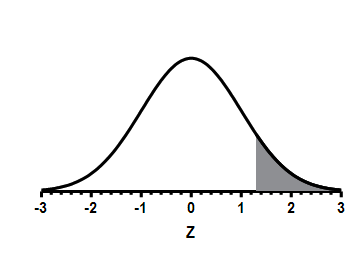
在同一图表中组合两条曲线
下图将两条已绘制的函数合并到同一张图表中。第一次绘制函数时,我选择了高斯分布,X 轴范围为 -3 到 3。我将均值设为 0.0,标准差设为 1.0,振幅设为 100.0(该数值为任意设定,因为我隐藏了该坐标轴)。 随后我重复了该分析,但这次将 X 轴范围设为 1.3 到 3.0。我将两条曲线绘制在同一张图上(“更改”...“添加数据集” - 请记住,通过此分析生成的曲线在 Prism 中被视为“数据集”)。对于较短的那条曲线,我选择了创建面积填充。