本五分钟教程将向您简要介绍 Prism 的结构。
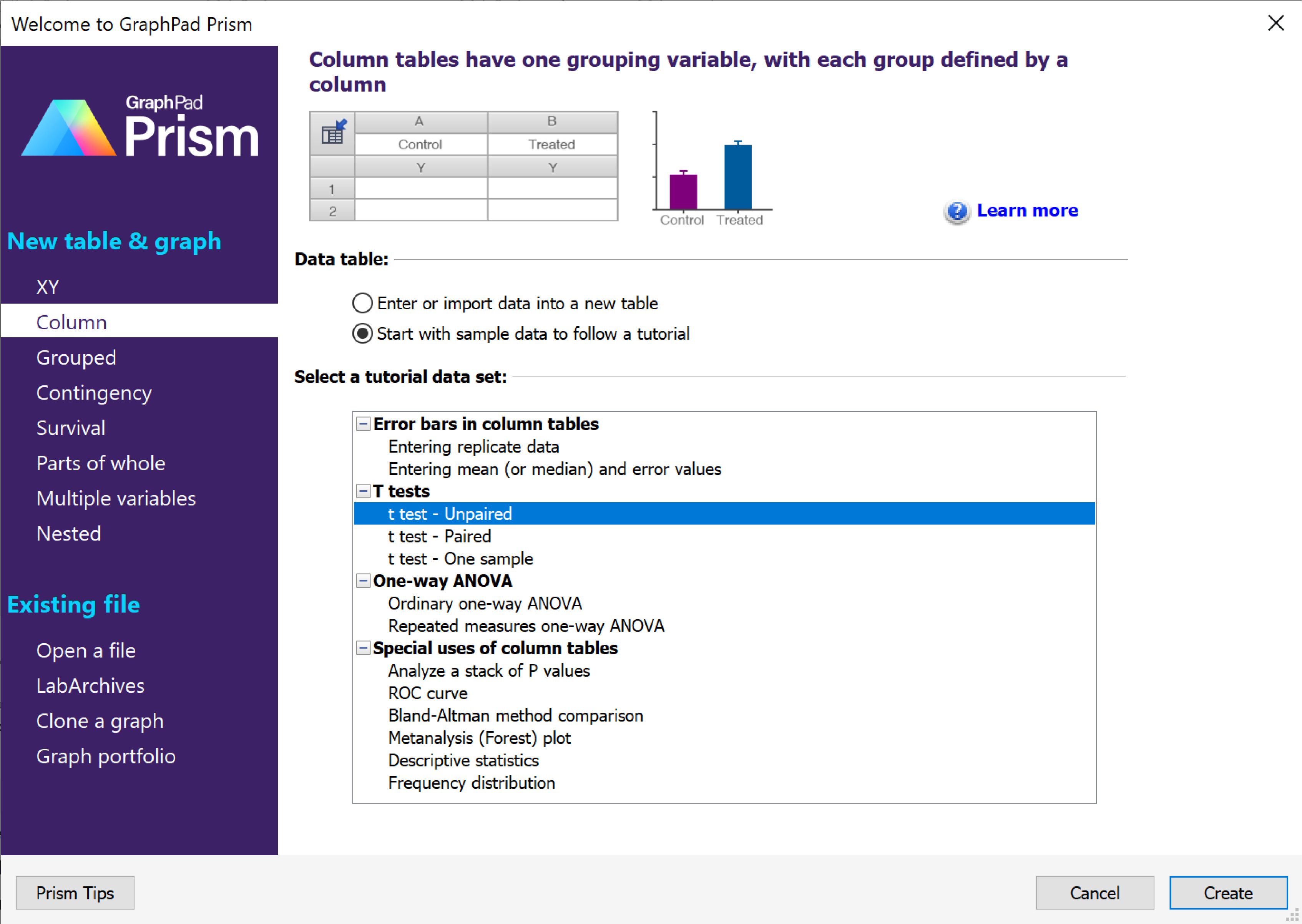
1.启动 Prism 后,您将看到“欢迎(文件...新建)”对话框。其中有八个选项卡,分别代表八种数据表类型。点击“列”选项卡,然后选择使用示例数据,并选择“非配对t检验”的示例数据。
注:
•要有效使用 Prism,您需要学会如何从八种数据表类型中进行选择。
•请注意:选择示例数据与创建可手动输入或导入数据的空表格之间存在区别。
•选择“非配对t检验”的教程数据仅会将数据填入表格。您将在下一步中选择分析方法。
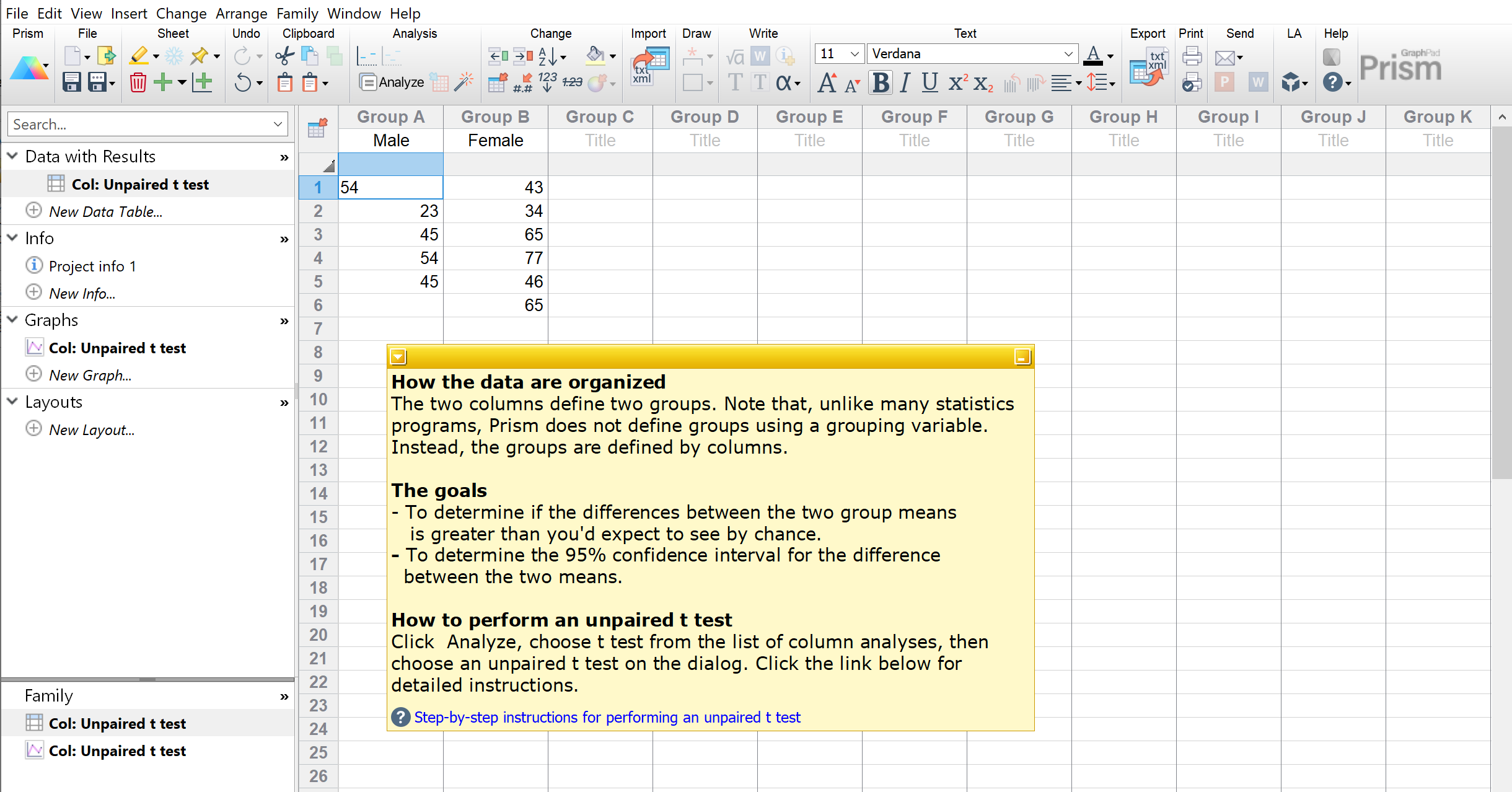
2.请注意,教程数据附带一个悬浮的黄色注释,简要说明了数据格式,并提供了链接以访问更详细的在线帮助。
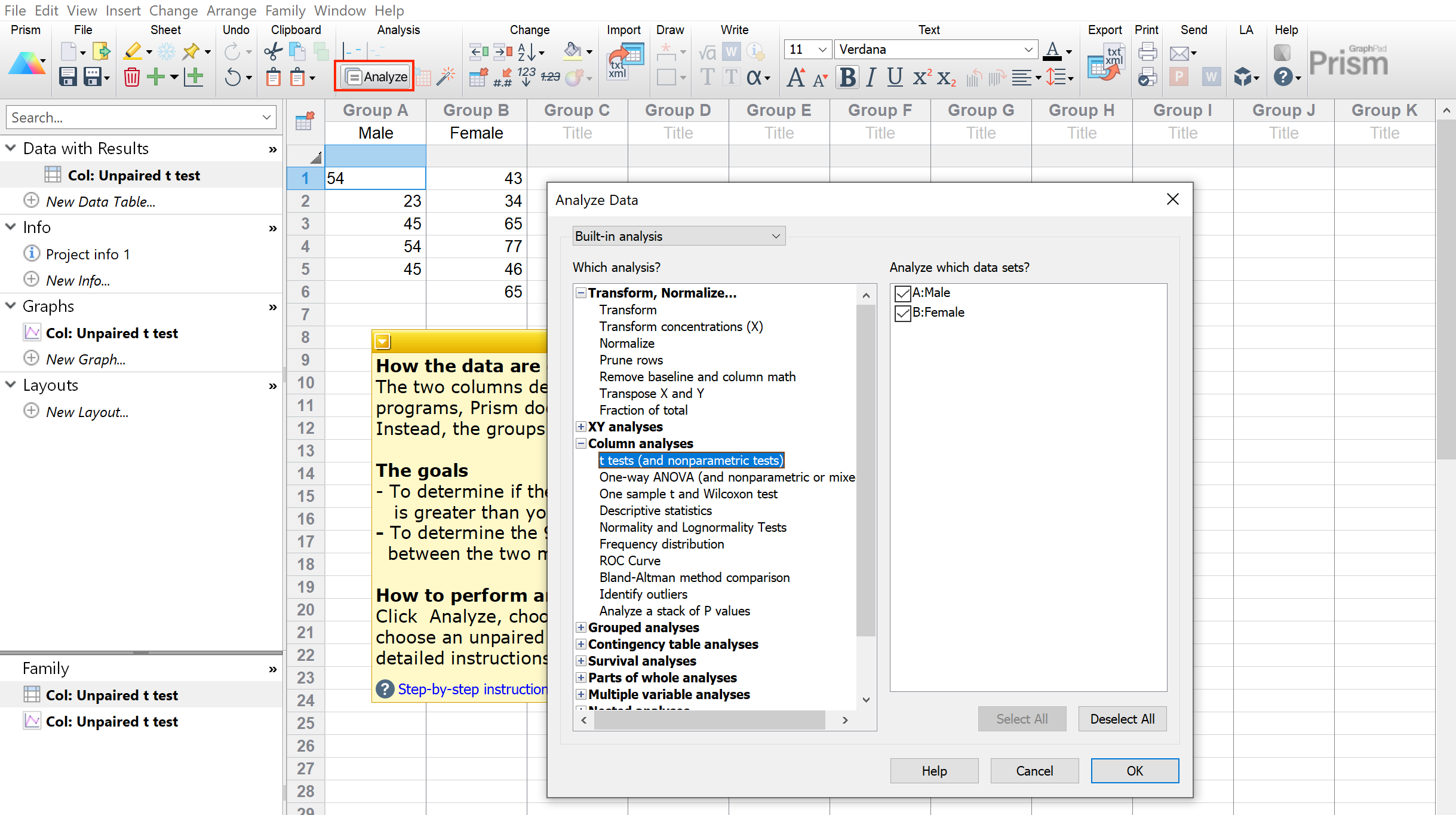
3.在数据表中,单击“分析”,然后选择 t 检验分析。或者,单击“分析”按钮上方的 t 检验快捷按钮。
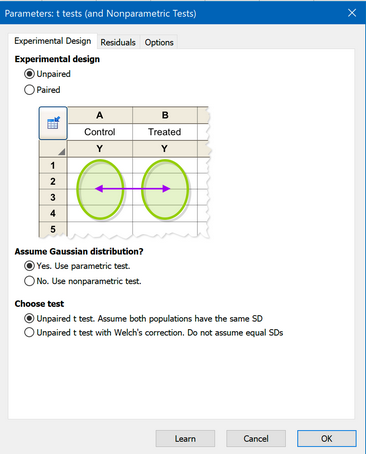
4.在 t 检验对话框的第一个选项卡中,确认实验设计为“非配对”,并选择假设高斯分布以及执行非配对t检验。目前,您可以接受第二个和第三个选项卡中的所有默认设置。点击“学习”按钮可阅读所有选项的说明。
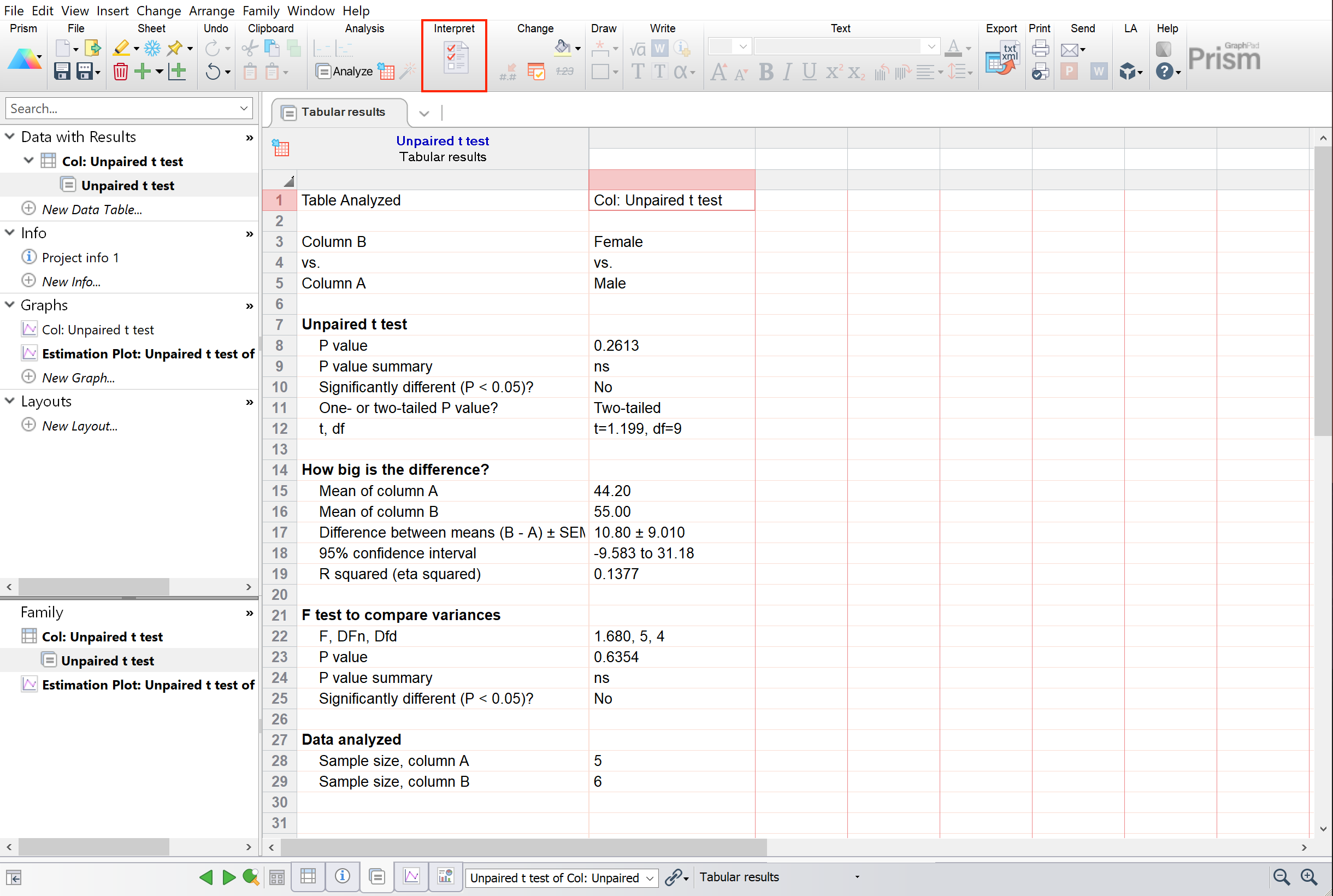
5.查看结果。点击“分析检查表”按钮以帮助解释结果。点击左上角的“结果”按钮可打开“分析参数”对话框,以便切换为配对 t 检验或非参数检验。
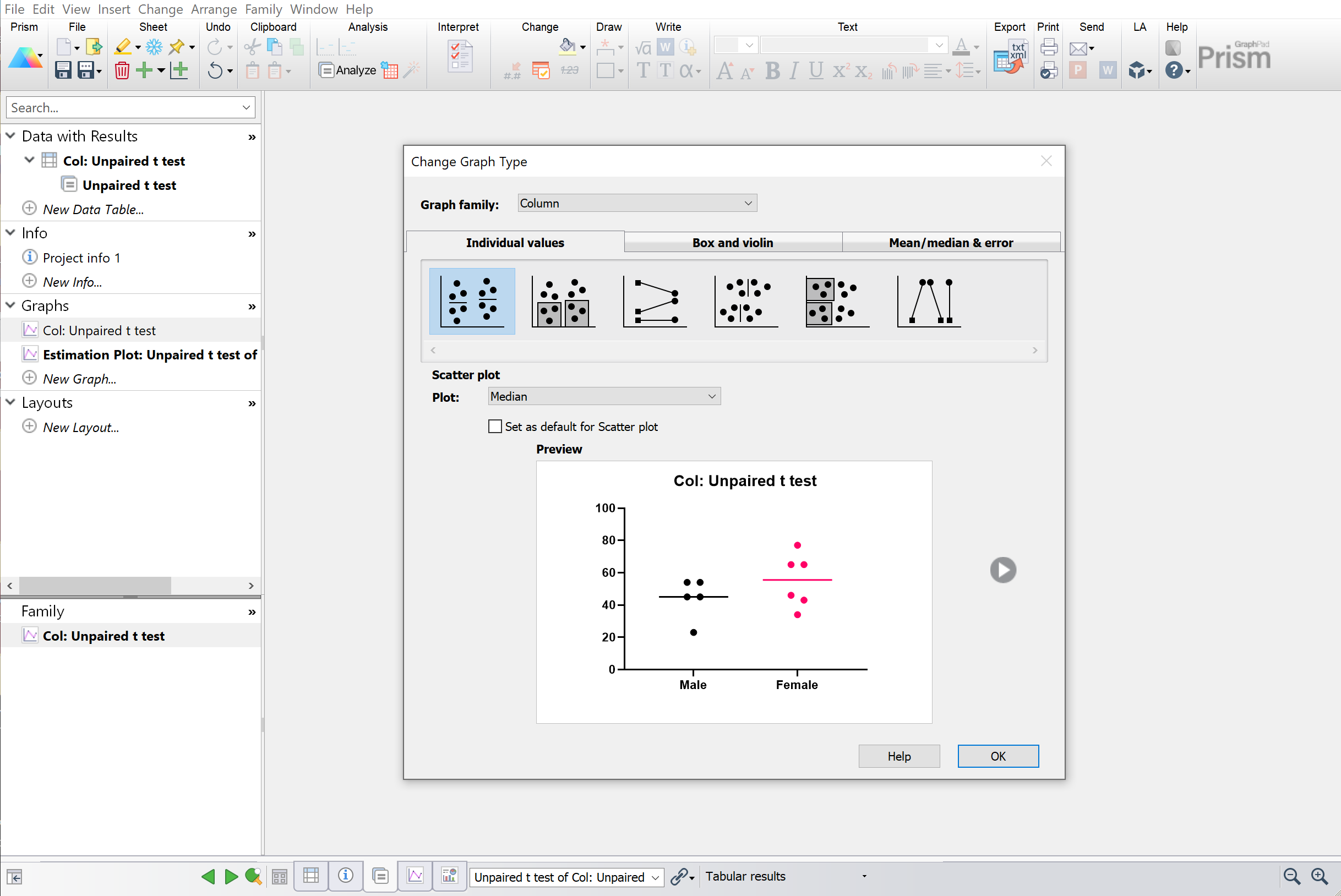
6.在左侧导航栏的“图表”部分,点击“非配对t检验数据”。此时将弹出“更改图表类型”对话框。选择所需的图表类型,并预览效果。建议选择“散点图”,并在图上绘制一条表示均值的直线。
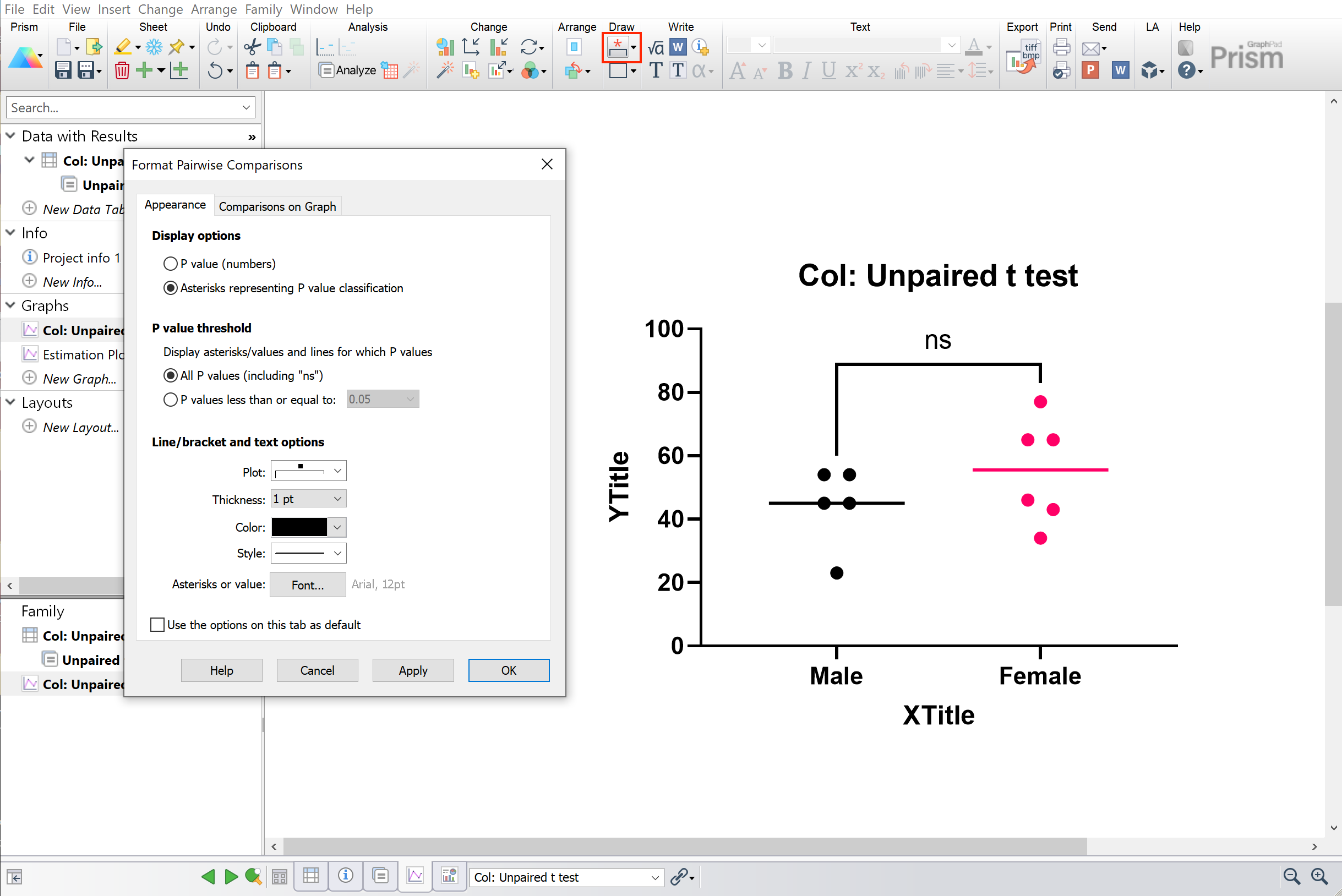
7.使用工具栏“绘图”部分中的“成对比较”按钮,可自动将 t 检验结果添加到图表中。再次点击此按钮可设置图表格式。
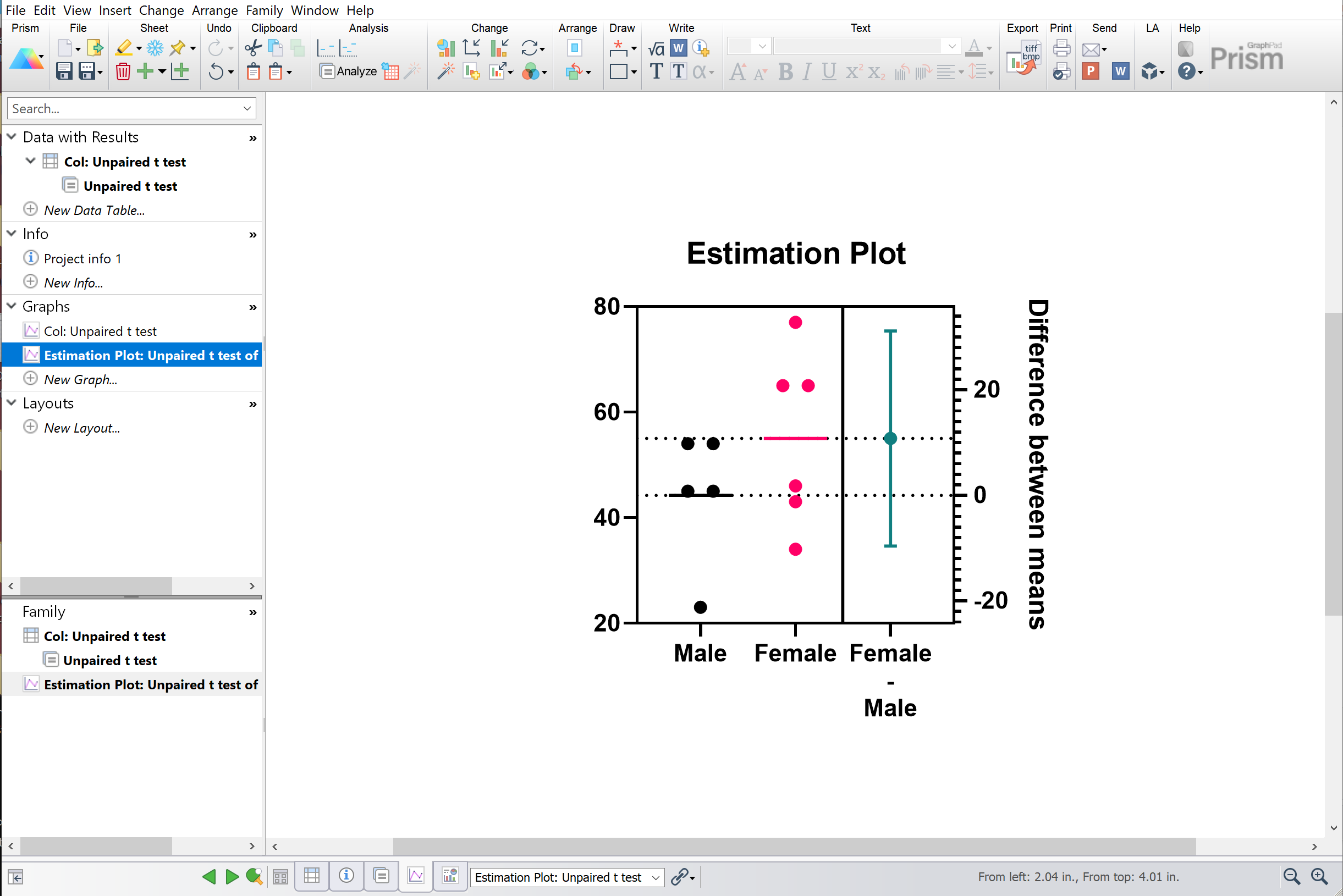
8.在左侧导航栏的“图表”部分,点击“估计图:非配对t检验数据”。估计图提供了另一种查看原始数据和分析摘要的方式,这次使用效应估计值和 95% 置信区间代替 P 值。