双击某个坐标轴,即可打开“格式化坐标轴”对话框中的“坐标系和原点”选项卡。或者,单击 Prism 工具栏中的“格式化坐标轴”工具。
X 轴上显示哪些数值或标签?
XY 图
通常情况下,XY 图的 X 轴会绘制您输入到 X列中的 X 值。此时,X 轴为数值轴。如果 X 值间距不均匀,则数据点也不会等距分布。
如果您为每一行输入了行标题,则可以选择使用行标题而非 X 值来标注 X 轴。请在“格式化坐标轴”对话框的“等间距刻度”部分中,从“数字格式”下拉菜单中进行选择。
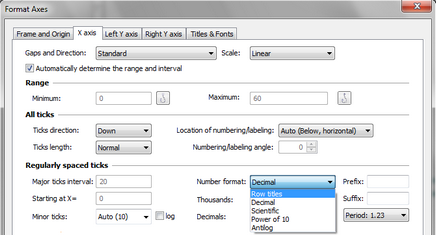
当您选择使用行标题标注 X 轴时,数据点的间距可能会发生变化。本质上,Prism 将行号作为 X 值,因此即使 X 值间距不均匀,数据点在 X 轴上仍会等距分布。默认情况下,每个行标题都会显示。如果行数较多,画面会显得杂乱。 您可以通过将主要刻度间隔设置为 5(从 0 开始)来让 Prism 仅绘制每第五行的行标题。请注意,Prism 使用行号(第一行为 1)而非 X列中输入的数值来定位数据并确定显示哪些标签。 Prism 在定位附加刻度线和网格线时也使用该坐标系(行号)。如果您要求在 X=5 处绘制网格线,Prism 会将其绘制在第五行的对应位置,无论该行的 X 值是多少。
如果您输入的是经过时间或日期而非 X 值,Prism 会提供另一组“数字格式”选项。
分组图和列联表图
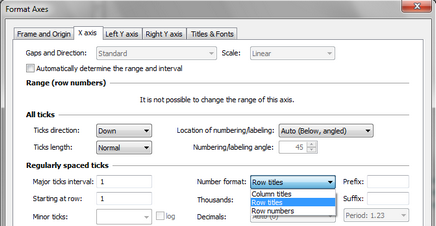
对于分组图(以及列联表图),您可以选择使用行标题、列标题或行号来标注 X 轴。根据您对图表的配置不同,您可能会看到这三种选项中的任意一种,也可能看不到全部三种。
其他类型的图表
生存曲线图始终使用生存时间作为 X 值。条形图始终使用列标题标注 X 轴。整体部分图没有坐标轴。
坐标轴数字或标签的显示
要更改某个坐标轴上数字的字体、大小和颜色:
转到“格式化坐标轴”对话框的“标题和字体”选项卡。在“编号或标注”部分单击“字体”按钮。或者单击坐标轴进行选择,然后使用工具栏中的“字体”设置。
要更改新建图表使用的默认字体:
将数字移至 X 轴上方/下方或 Y 轴右侧/左侧:
在“设置坐标轴格式”对话框的“标题和字体”选项卡中,于“坐标轴标题”部分选择坐标轴编号的位置。或者单击一次选中坐标轴编号;然后用鼠标拖动编号,或通过点击方向键微调其位置:
要在所有坐标轴数字前添加前缀,或在后添加后缀:
在“设置坐标轴格式”对话框中输入前缀(例如“$”)或后缀(例如“%”)。
若要将编号旋转 90 度:
在“设置坐标轴格式”对话框的“所有刻度”部分中设置数字方向。
若要用行标题代替 X 值标注坐标轴:
若在 XY 数据表中同时输入了 X 值和行标题,可通过“格式化坐标轴”对话框中“等间距刻度”部分的设置,选择使用“行标题”而非“十进制数”来标注坐标轴。若执行此操作,Prism 将完全忽略 X 值,并在绘制数据时使用行号(第一行为 1)作为 X 值。
