概览
使用“首选项”对话框可设置 Prism 各项设置的默认值。
请注意,某些首选项设置需在 Prism 的其他位置进行。例如,导入(选择性粘贴)对话框、导出图形以及非线性回归的“诊断”选项卡中,均设有复选框,用于将当前设置设为未来操作的默认值。
另请注意,在 Mac 系统中,“系统偏好设置”对话框的“通用”选项卡中有两项设置会对 Prism 的运行方式产生重大影响。
要打开“首选项”对话框,请打开“编辑”菜单(Windows)或“Prism”菜单(Mac),然后选择“首选项”。
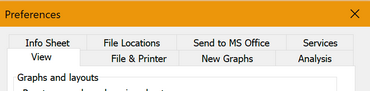
大多数设置不言自明。本页其余部分将讨论那些并非完全显而易见的设置。
视图
•重置缩放。如果您通过缩放调整了图形或布局的大小,随后切换到另一个图形或布局,会发生什么?是保持相同的缩放比例,还是重置为默认缩放比例?
•抗锯齿。Prism 使用抗锯齿技术来改善屏幕上图表的外观。当曲线或直线以黑色绘制在白色背景上时,抗锯齿会在拐角处填充灰色像素,以减少锯齿状的外观。 Prism Mac 版本不提供此选项。Prism Windows 版本提供关闭抗锯齿的选项,这在某些旧电脑上能改善显示效果。请注意,抗锯齿仅影响以 EMF+ 格式导出或复制的图表及布局在屏幕上的显示效果,但对打印的图表或以 WMF、EMF(旧版)、PDF、EPS、PNG 或 JPG 格式导出的图表外观没有影响。
•默认字体。
•英寸还是厘米?
•输入前几个字符后自动补全标题?
•在图表中显示缺失误差线、数据点超出刻度等情况的提示?在 Prism 7 之前,这些提示往往很长且略显烦人。Prism 8 将其大幅缩短,但如果您愿意,也可以完全关闭它们。
文件和打印机
自动备份
可选择在切换到不同工作表时进行备份,或按定时器每 K 分钟(由您指定 K)进行备份。在 Windows 系统中,您还可以设置在关闭文件且选择不保存时(此选项将在欢迎对话框中显示),让 Prism 自动备份文件。
了解更多关于自动备份的信息。
打印选项
•打印表格时,可选择是否打印网格线和列标题。
•对于所有打印操作,您可以决定是否在页眉中显示文件名、日期和时间。
复制到剪贴板的选项
•如何将图表和布局复制到剪贴板(Windows)。Prism 提供三种格式供您选择:WMF、EMF(旧版)和 EMF+。理论上,EMF+ 因为是最新的,所以是最好的。但这完全取决于您要粘贴到的应用程序。您可能需要进行尝试。
•如何从其他项目粘贴图表(Mac)。选择粘贴的图像是否需要兼容 Windows(这会增加文件大小,且在较慢的计算机上可能会明显延迟粘贴过程)。
•复制图表或布局时,是否包含背景颜色。若选择不包含背景颜色,背景将变为透明(通透)。最终效果取决于粘贴目标的背景。此选项适用于将图表或布局复制到剪贴板的情况。若使用“发送至 PowerPoint”功能,Prism 会自动将图表或布局设为透明,以便显示 PowerPoint 的背景。
•复制数字时,如何处理缺失值。可以留空,粘贴为数字后跟星号,或粘贴为常规数字。
•使用逗号或句点作为小数分隔符。
•当复制数字时,若 Prism 知道的小数位数多于屏幕上显示的,可选择粘贴所有数字或仅粘贴屏幕上显示的数字。
新建图表
为坐标轴、误差线、符号和线条、配色方案、图表及数据表字体、坐标轴标题位置等设置默认值。这些默认值仅适用于新创建的图表,不会更改现有图表。
分析
大多数分析选项设置在各个分析选项卡中,这些选项卡带有复选框,可将当前设置设为未来分析的默认值。并非所有分析,也并非分析对话框中的所有选项卡都提供此选项。
“首选项”中仅有一个选项。许多分析选项卡允许您选择 P 值的格式。这些选项提供小数点后显示 N 位数字的功能,其中 N 由您设定。首选项选项卡允许您选择默认的 N 值,并决定何时(或是否)使用科学记数法。
信息表
选择是否为每个新数据表创建信息表(用于输入元数据和注释),以及默认包含哪些项目。
文件位置
设置 Prism 文件的默认保存位置,用于导入/导出数据、导入/导出图表和布局、脚本以及模板。请注意,模板将保存至您指定的文件夹内的子文件夹中,并从这些子文件夹中读取,而非保存在该文件夹本身中。
发送至 Office(仅限 Windows)
Prism 提供了将图表或布局发送至 Word 或 PowerPoint 的按钮,您可以设置多种操作选项。
服务
此选项可自动检查更新,并在有更新时通知您。此外,还可选择创建扩展日志文件,以便排查异常问题。
账户
此选项卡允许您查看有关 Prism 和 Prism Cloud 账户的信息。您可以查看 Prism 订阅和许可证信息,或登录(或退出)您的 Prism Cloud 账户。
