在坐标轴上创建间隙
在绘制科学数据时,您通常需要创建一个不连续的坐标轴——即带有1个或2个间隙的坐标轴。双击坐标轴以打开“设置坐标轴格式”对话框。在“间隙和方向”部分,您可以选择两段式(一个间隙)或三段式(两个间隙)坐标轴。
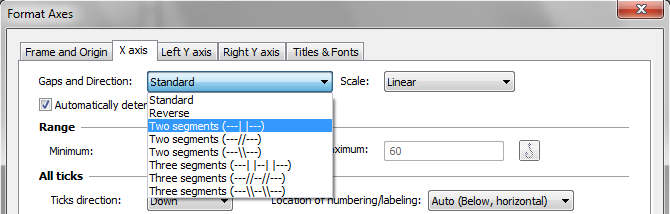
设置每个轴段的范围及其长度(以轴总长度的百分比表示)。
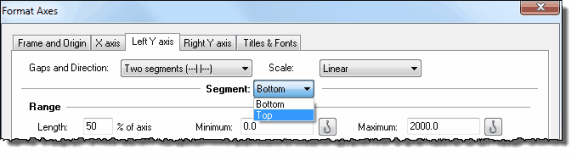
最后,为每个轴段分别设置间距以及次要刻度和主要刻度的属性。
限制:
•若要使某个分段采用对数或概率刻度,则必须将所有分段均设置为该刻度。
•具有多个轴段的坐标轴只能采用标准方向(不支持带轴段的反向坐标轴)。
•仅可在 XY 图和生存图的 X 轴上创建不连续点,柱状图和分组图中无法创建。
调整图表中间隙的位置和宽度
若要沿坐标轴移动间隙,或调整图表宽度,请单击坐标轴段将其选中,然后:
•拖动间隙左侧(或下方)的控点,以沿坐标轴调整间隙的位置(使一个分段变大,另一个变小)。
•拖动间隙右侧(或上方)的滑块,可增大或缩小间隙本身。
示例
示例 1
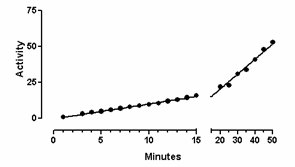
•左侧区段范围:0 到 15
•左侧区间长度:总长的 67%
•右段范围:15 到 50
•右段长度:总长的 33%。
由于比例尺的变化,线性回归线看起来似乎有两个斜率。实际上,数学上的斜率在任何位置都完全相同,且该直线是通过对所有数据进行单次分析得出的。之所以在图表的右半部分斜率看起来更陡,仅仅是因为时间比例尺被压缩得更紧。
示例 2
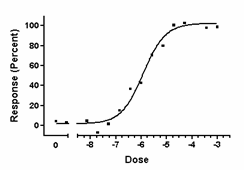
•左段范围:-9.5 至 -8.5
•左侧区间长度:占总长度的 12%
•右段范围:-8.5 至 -2.5
•右段长度:占总长的 88%
若要在左分段上标注“0”,请在 X=-9 处创建一个额外的刻度标签,并输入文本“0”。
示例 3
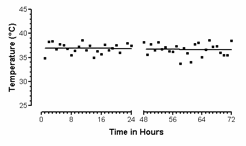
•左段范围:0 到 24
•左段长度:总长的 50%
•右段范围:48 到 72
•右段长度:总长度的 50%
该直线是通过线性回归绘制的,该方法会自动跳过坐标轴间的间隙。