请注意,本页面仅适用于 Prism Mac 版本,不适用于 Prism Windows 版本。
为何没有“另存为”命令
Prism Mac 采用了 Apple 推出的全新“文件”菜单。详情。该菜单中未显示“文件…另存为”命令。由于“复制”、“重命名”、“移动”和“保存副本”等新命令已能满足大多数用户使用“另存为”的需求,因此无需此命令。但如果您确实需要,也可以显示“另存为”命令。
如果您真的非常想要该命令,该如何获取
如果您确实需要“另存为”命令,可通过以下两种方式获取:
•按住 Option 键,然后打开“文件”菜单。此时“复制”命令将消失,取而代之的是“另存为...”
•点击工具栏中的“保存”菜单按钮。该菜单中将显示“另存为”。
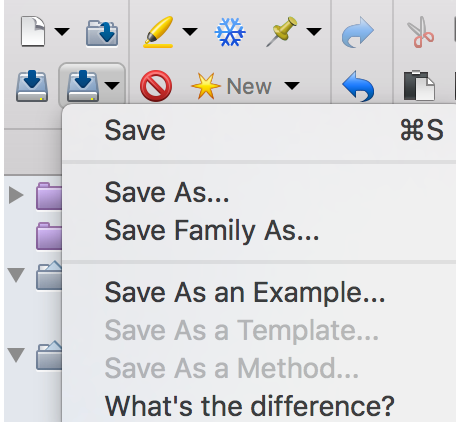
“另存为...”命令的功能
新工作方式的核心理念是仅存在一个文档。在旧的工作方式中,磁盘上有一份副本,工作内存(RAM)中还有一份临时副本。如果您没有保存工作(无论是故意还是无意),所有工作都会丢失,只能恢复到上次保存的状态。 若使用“文件...另存为”,系统会将当前内存中的文件版本以新名称保存,而旧文件仍会保留。在新工作模式下,仅存在一个项目文件。
“另存为”命令会根据您输入的名称创建该文件的副本。原始文件仍然存在,并保存了截至执行“另存为”时所有编辑内容。使用“另存为”后,这两个文件内容完全一致。随后,您可以将其中一个副本恢复到编辑前的状态。
为何无需使用“另存为”命令
•若需重命名,请使用“文件”>“重命名”。
•若需将文件移至其他文件夹或驱动器,请使用“文件”>“移动到”。
•若需克隆文件,使一份副本保留旧版本信息、另一份包含编辑内容,请使用“文件”>“复制”。这将生成两个文件副本。您可以关闭其中一个(保持原样),并对另一个进行编辑。
•若需将当前文件的副本保存为里程碑或备份,请使用“文件”>“另存副本”(位于“特殊保存”菜单中)。
•如果您进行了大量编辑,并希望以新名称保存这些修改而不改变已保存的版本,该怎么办?由于工作(内存)版本与已保存版本之间没有区别,您无法直接实现这一点。但您可以通过以下方式达到相同目的。 请使用“文件”>“复制”。随后使用“文件”>“还原”将其中一个文件恢复到之前的状态。如果该文件已处理完毕,请将其关闭,然后在包含所有编辑内容的另一个副本上继续工作。请注意,“文件”>“还原”仅在您使用与进行编辑时相同的计算机时有效。还原所需的信息保存在该计算机硬盘上的隐藏文件中,而非 Prism 文件内部。
“另存为”与“复制”及“保存副本”有何区别?
这三个命令非常相似。执行其中任何一个命令后,您将获得两个名称不同但内容完全相同的文件。
•执行“文件...复制”后,两个文件均处于打开状态。
•执行“文件...另存为”后,原始文件将被关闭,仅保留新命名的副本处于打开状态。
•执行“文件...保存副本”后,您将继续在原文件(保留旧名称)上工作,但系统会根据您输入的名称和位置保存一份里程碑备份。
“另存为”唯一无法被替代的用途
“另存为”有一个用途是其他命令无法实现的。如果您已将文件保存为 .pzf 格式,而想要切换为 .pzfx 格式,或者反之亦然。更改文件扩展名的唯一方法是使用“文件..另存为”。
