请注意,本页面仅适用于 Prism Mac 版,不适用于 Prism Windows 版。
版本控制和自动保存功能自 2011 年起便已包含在 OS X 系统中,并于 GraphPad Prism 7 版本中引入。如果您使用 iWork(Pages、Numbers 和 Keynote),您应该已经熟悉这些功能。鉴于我们知道许多 Prism 用户此前可能未曾接触过这种新的工作方式,我们将在下文详细说明这些功能的工作原理。 但请注意,我们仅实现了苹果公司创建的框架,因此无法对其工作方式进行精细调整。
“系统偏好设置”中“通用”选项卡的重要设置
“系统偏好设置”中“通用”选项卡的两个设置,对您关闭文件或退出 Prism 时 Prism 的行为有着重大影响。
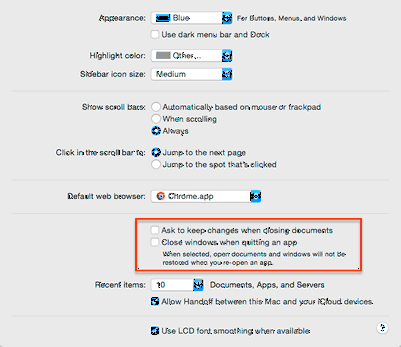
默认情况下,这两项均未勾选。这两个选项适用于所有使用“自动保存”和“版本”功能的应用程序,而不仅仅是 Prism。本页的大部分内容都假设您未勾选这两项(即默认设置),我们建议您先以这种方式使用 Prism 一段时间,以便适应这种新方法。勾选这些选项后会发生什么,将在本页底部进行说明。
全新的思维方式
在使用 Prism 早期版本时,与 Microsoft Office 及许多其他程序一样,您必须时刻谨记:您正在编辑的文档仅是存储在计算机内存中的临时文件。如果计算机崩溃(或断电仅一瞬间),除非您已保存,否则工作成果将不复存在。 Prism 曾配备自动备份功能,以便在这种情况下恢复您的工作。因此,您必须记得频繁保存正在进行的工作。在软盘速度缓慢的年代,这种做法很有道理,但那个时代早已一去不复返。
如今,Prism 已遵循苹果公司为文件操作所开创的新范式。其中包含三大创新理念:
• 在您工作时,文件会自动保存。您无需为此操心。完成工作后关闭项目文件,需要继续时再打开。您始终在最新版本上工作,无需考虑保存问题。
•退出 Prism 时,它会记住当时打开的文件。下次启动 Prism 时,这些文件将自动重新打开。这意味着除非您在退出前关闭了所有打开的文件,否则不会看到 Prism 的欢迎对话框。
•如有需要,您可以将文件恢复到一小时(或一天……)前的状态。
•您随时可以复制文件,并对每份副本进行不同的编辑。
一种全新的工作方式
一旦习惯了,这将是一种更高效的工作方式。
“保存”命令有了新用途
“文件...保存”命令依然存在,但其用途已发生变化。创建新项目时,请使用此命令指定其名称和位置。之后,当您完成一部分工作并希望保存一个可供回滚的里程碑时,请使用此命令(见下文)。
“保存”命令还有另一种用途。Prism 允许您将一个项目中的图表复制并作为链接放置到另一个项目的布局中。如果您修改了该图表,另一个项目布局中的图表副本理应随之更新。但这仅在您使用“保存”命令保存包含该图表的文件时才会发生。否则,第二个项目将无法接收到链接图表已更新的通知。
无需使用“文件”>“另存为”命令
“文件...另存为”这一功能一直令人困扰,因为它很少能完全满足您的需求。因此,Apple 将其移除,并在“文件”菜单中添加了三个新命令:
•“文件”>“复制”。创建文件的副本(可自定义名称),随后可在不修改原文件的情况下编辑副本。
•“文件”>“重命名”。重命名当前正在编辑的文件。您需在 Prism 窗口的最顶部输入新名称。
•“文件”>“移动”。将当前编辑的文件移动到其他文件夹或驱动器中。
如果您确实想使用旧版的“文件..另存为”命令,也是可以的。
文件还原
当您打开文件、执行保存命令,以及偶尔在编辑过程中,系统都会保存该文件的某个版本。大多数磁盘都会执行此操作,但通过 AFP、SMB 或 NFS 协议连接的网络磁盘不会保留文档的先前版本。当您将文件保存到此类磁盘(卷)时,MacOS 会发出警告。
通过“文件”>“还原”命令,您可以将文件还原至打开时的状态、上次明确保存时的状态,或浏览所有版本以查找需要恢复的版本。

当您选择浏览所有版本时,“还原”界面将占据整个屏幕。
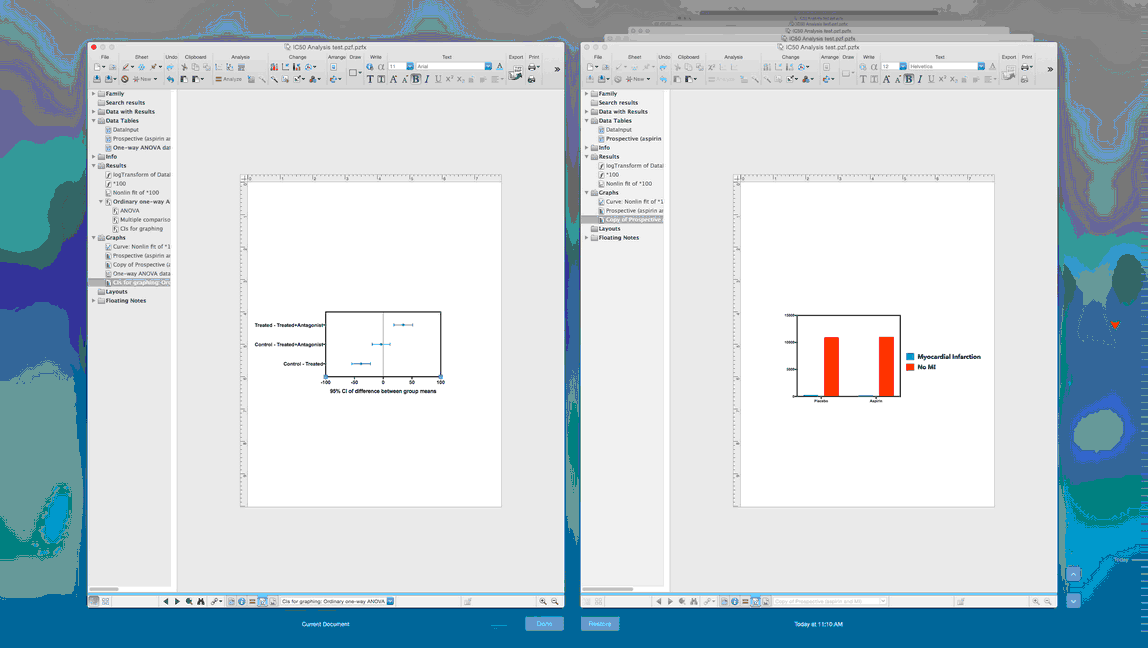
左侧显示当前文档。
右侧则显示一堆旧版本。使用右下角附近的按钮逐个浏览版本。由于(Apple)存在一个漏洞,有时这些按钮会显示为灰色/不可用。请直接点击它们——它们是有效的。如果您有大量已保存的版本,请使用窗口右侧的时间轴快速跳转到您想要的版本。
点击某个版本可临时打开并查看其全部内容。若不想恢复到任何旧版本,点击“完成”即可继续使用最新版本。若找到想要的版本,点击“恢复”即可切换至该版本。当前版本不会被完全删除,您仍可在版本浏览器中快速切回该版本。
关于文件还原的注意事项:
•您仅能在同一台计算机上浏览历史版本,因为历史版本信息并非保存在文件本身中,而是保存在计算机上的隐藏文件中。
•若要删除某个版本或所有旧版本:在“还原”屏幕右侧选中该版本,将光标移至屏幕顶部显示菜单,展开“文件”菜单,选择“还原至”,此时将出现新命令“删除此版本”。按住 Option 键,该命令将变为“删除旧版本”,用于删除所有版本(当然,当前版本除外)。
•在“还原”界面中,您无法切换到其他应用程序。要离开“还原”界面,您需要点击“完成”(不进行任何更改)或“还原”。
•若要在保存当前版本的同时保存旧版本:点击所需版本,将光标移至屏幕顶部以显示菜单,展开“文件”菜单,然后选择“恢复副本”。如果您选择了当前版本(位于左侧),该命令将变为“复制”。
•除了还原,您还可以从旧版本中选择数据或文本(但不能选择图表或布局),复制到剪贴板,然后粘贴到当前版本中。在某些情况下,这比完全恢复旧版本更为实用。
从 Prism 窗口顶部重命名、添加标签和移动文件
将鼠标光标悬停在 Prism 窗口顶部的文件名上,您会看到一个向下箭头。点击该箭头,即可重命名文件、添加标签、将其移动到其他文件夹或锁定文件。
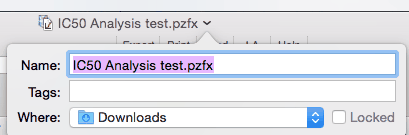
注:
•此处显示的是完整文件名,包括 .pzf 或 .pzfx 扩展名。您无法在此处更改扩展名。您需要使用“文件”>“另存为”命令(参见上文;需按住 Option 键)。
•锁定功能并不安全。由于没有密码保护,任何人都可以解锁。其目的是防止意外修改。不,这功能其实没什么用!
•点击“标签”字段时,当前标签列表(含颜色代码)将下拉显示。您还可在Finder中为文件添加标签,并通过标签搜索文件。一个文件可拥有多个标签。您也可输入新标签。标签功能是OS X系统功能,而非GraphPad功能。
•位置列表仅限于顶级文件夹或您最近使用过的文件夹。文件列表的最后一项是“其他”。双击“其他”将打开一个类似 Finder 的窗口,允许您选择任何驱动器或文件夹。
“系统偏好设置”对话框中的设置
如本页顶部(附屏幕截图)所述,系统偏好设置对话框“通用”选项卡中的两项设置会影响 Prism 的文件保存方式。
关闭文档时询问是否保留更改
采用新的工作方式后,当您关闭包含未保存更改的已命名项目时,Prism 不会提示您,因为更改会自动保存。再次打开该文件时,您将看到最新版本。如果该项目是新建的且尚未命名,Prism 会在您关闭其窗口时提示您为其命名或将其删除。
如果您在“系统偏好设置”的“通用”选项卡中勾选了“关闭文档时询问是否保留更改”这一设置,当您关闭包含未保存更改的文档时,Prism 会询问您如何处理:
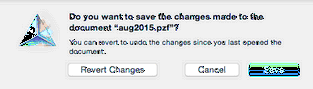
如果您点击“保存”,Prism 会在关闭文档前保存您的最新工作成果。
如果您点击“还原更改”,Prism 将撤销所有自动保存操作,因此保存的文档将恢复为您上次手动保存时的状态。
由于此选项位于系统偏好设置中,因此它适用于所有采用现代工作方式的应用程序,而不仅仅是 Prism。
它让您想起旧式工作方式,但不会将状态完全重置回原点。我们建议不要使用此选项,因为它实际上并无帮助。
退出应用时关闭窗口
在新工作模式下,当您启动 Prism 时,退出 Prism 时打开的项目会自动打开。如果您退出 Prism 时有任何项目窗口处于打开状态,则不会看到欢迎对话框。其设计理念是:您在需要处理文档时打开它,完成后(暂时)关闭它。启动和退出 Prism 与项目文件的打开状态无关。
如果您在“系统偏好设置”的“通用”选项卡中勾选了“退出应用时关闭窗口”设置(参见本页顶部),那么当您退出 Prism 时,Prism 会保存并关闭所有项目。如果某个项目文件尚未命名,Prism 会提示您为其命名。下次打开 Prism 时,您将看到“欢迎”对话框,且不会自动打开任何项目。
这似乎是一个有用的个人偏好设置。如果您希望每次启动 Prism 时都能通过“欢迎”对话框从头开始,请勾选此选项。如果您希望 Prism 启动时自动打开上次使用时留下的文件,则不要勾选此选项。
由于此选项位于系统偏好设置中,因此它适用于所有采用现代工作方式的应用程序,而不仅仅是 Prism。
自动备份
Prism 自 3.0 版本起便具备自动备份功能,但现在 Prism 改用 Apple 提供的内置自动备份功能,而非我们自研的方法。在“偏好设置”的“文件”选项卡中,您可以选择自动备份的频率,以及是否在查看不同工作表时也进行备份。我们建议每隔几分钟保存一次备份,并在查看新工作表时也进行备份。
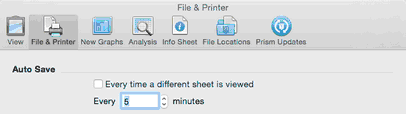
自动备份的目的是在计算机(或 Prism)死机或崩溃时恢复您的工作,因此建议设置高频备份。这些自动备份不会全部显示在“还原”界面中(否则会造成信息过载)。
关闭自动保存
自动保存是 macOS 系统的一部分,因此无法轻易关闭。但以下链接将指导您如何操作。GraphPad 未尝试过此方法,也不提供支持,仅提供相关链接:
https://www.makeuseof.com/tag/guide-mac-file-versioning/
以及
https://apple.stackexchange.com/questions/27544/how-to-completely-disable-auto-save-and-versions-in-mac-os-x-lion/52390#52390
如果不想保存编辑内容怎么办?
在某些情况下,您可能希望将文件设为模板。此时编辑内容不会被保存,或者至少不会覆盖原文件。您可以从 Prism 保存模板,该模板将出现在“欢迎”对话框中。请注意,必须处于数据表上,“保存模板”命令才会可用。 您也可以直接将任意文件的扩展名更改为 .pzt(而非 .pzf 或 .pzfx)。当 Prism 打开 .pzt 扩展名的文件时,它会忽略原始文件名并分配一个通用文件名。当您编辑该文件时,更改将保存到“未命名”文件中,而非原始文件。
