注意:目前“图形检查器”仅适用于“多变量”图表!
自定义图表几乎总是需要反复调整的过程。 您会尝试不同的颜色、线宽、图案等,并不断以各种方式组合和调整,直到最终图表呈现出您理想的外观。随着 Prism 10 的发布,我们引入了一个全新的图表引擎,用于基于多变量数据创建和自定义图表。为了充分利用这个新的图表引擎,Prism 10 还推出了“图表检查器”,它提供了一种与多变量图表进行交互作用并进行自定义的新方式。
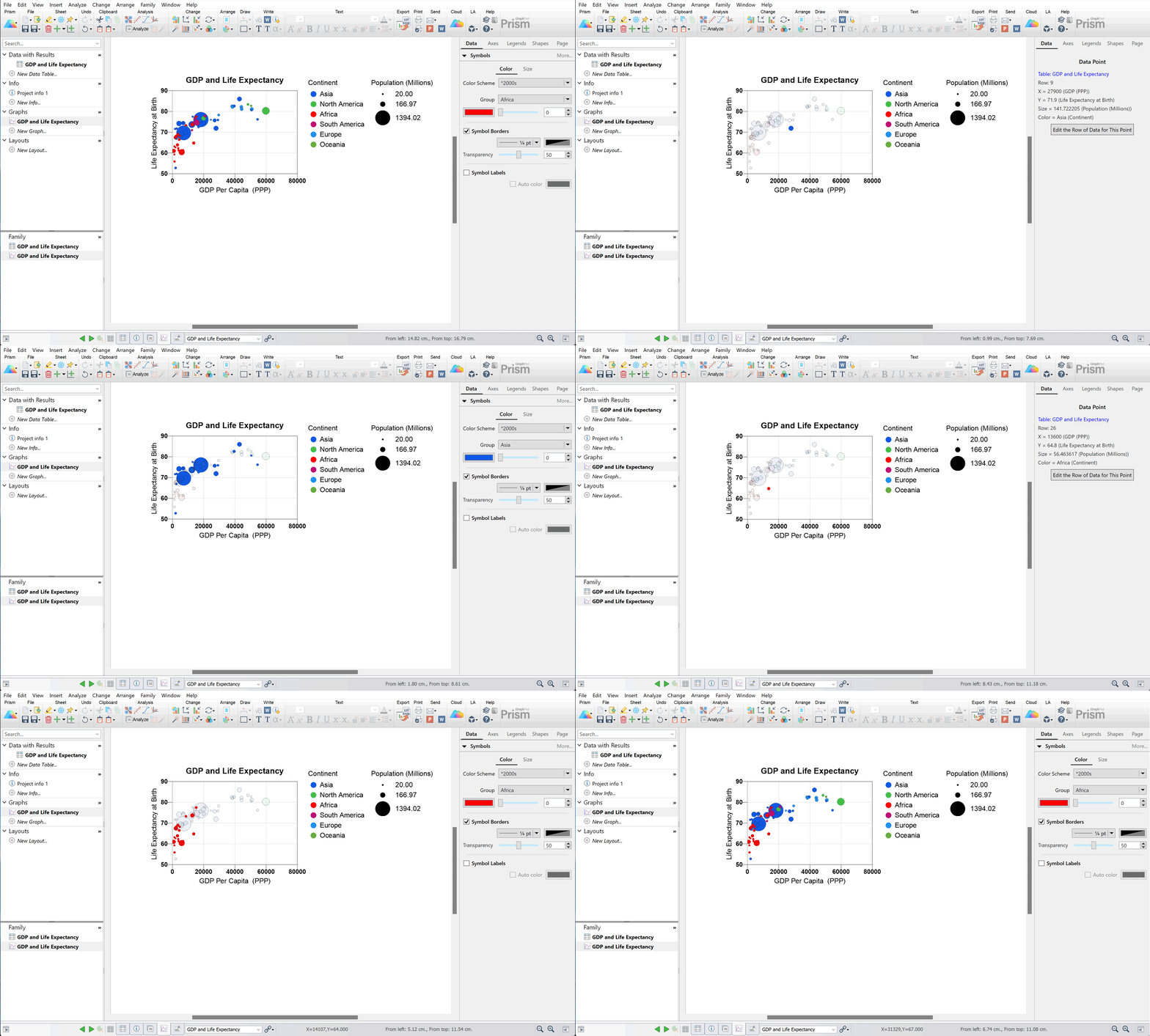
您无需再通过多标签对话框逐一选择并批量应用各项设置,图表检查器让您能够实时进行调整!多变量图表的新引擎还提供了更直观的数据探索方式:您可以选中单个数据点将其高亮显示,并在图表检查器中查看其属性(来自数据表);或者再次点击该点,选中图表上与其对应的点组。
能否快速更改图表中绘制的变量?
本节所述的功能仅适用于使用基于电子邮件的指定用户许可证的订阅。 |
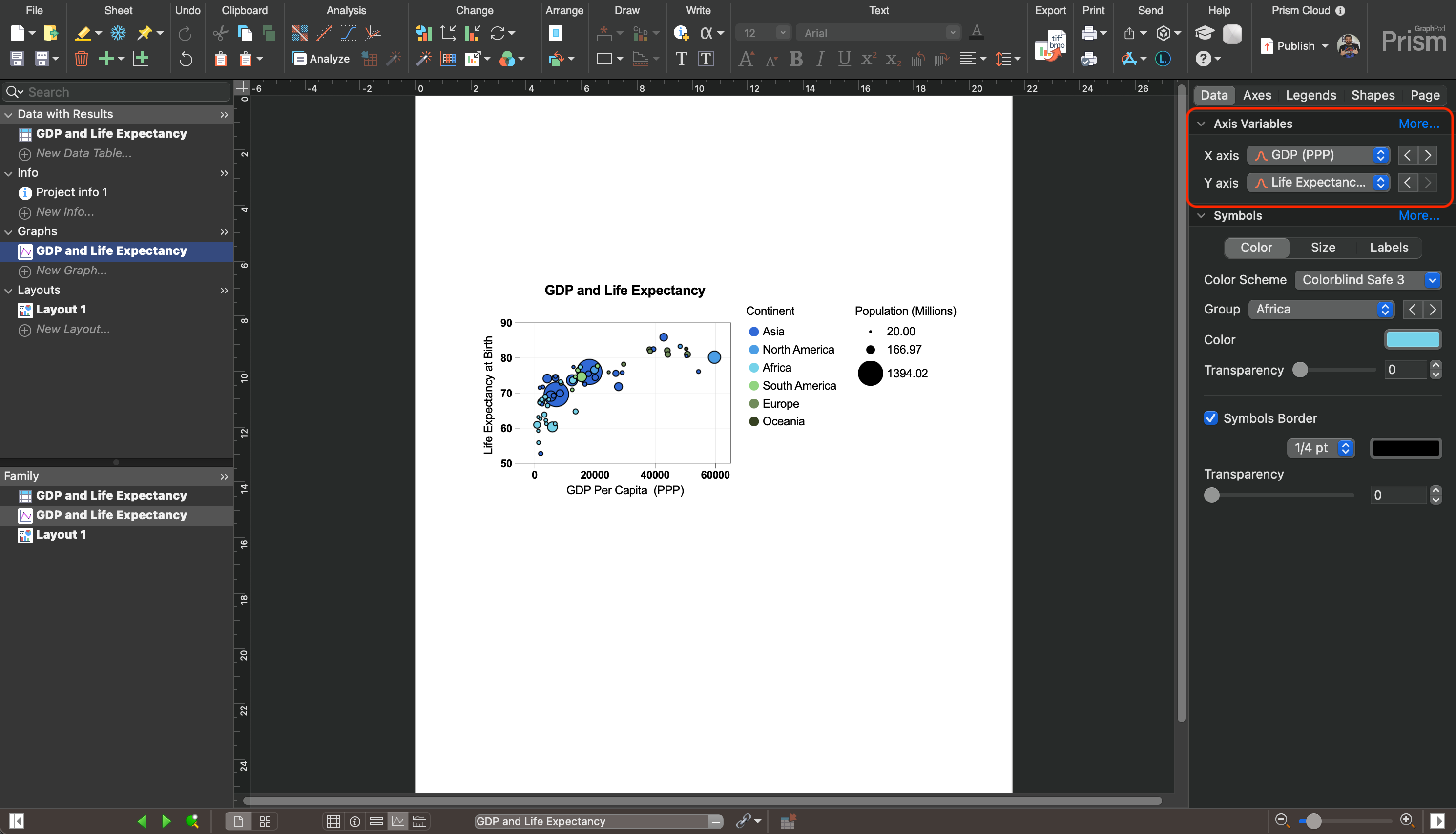
可以!从 Prism 10.5 开始,图形检查器中的“数据”选项卡现在会在下拉菜单中显示分配给 X 轴和 Y 轴的变量。这使您能够快速选择特定变量集进行可视化,或滚动浏览输入数据表中的所有相关变量,从而直观感受变量之间的关系。
如果我习惯使用独立对话框来设置图表格式怎么办?
别担心!多变量图表仍保留“设置图表格式”对话框,其中包含您所需的所有控件,助您精准调整可视化效果。此外,Prism 10 版本已对其进行更新,导航和使用都更加便捷!
“图表检查器”是如何组织的?
“图表检查器”包含五个主要选项卡,每个选项卡都提供了一套用于自定义图表的选项:
1.数据
a.坐标轴变量
b.符号
i.颜色
ii.大小
iii.边框
iv.标签
c.线条
i.颜色
ii.粗细
iii.图案
iv.样式
2.坐标轴
a.范围和间隔
i.最小值
ii.最大值
iii.间隔
iv.起始于
v.次要刻度
vi.刻度
b.标题
i.字体控制
ii.旋转(仅 Y 轴)
iii.位置
iv.边框
v.填充颜色
c.数字
i.字体控制
ii.位置
d.线
i.样式
ii.粗细
iii.颜色
3.图例
a.颜色
b.大小
4.形状(适用于自由绘制的对象)
a.填充颜色
b.填充图案
c.边框选项
5.页面
a.配色方案
b.背景色
c.绘图区域颜色
d.显示选项
i.图表标题切换
ii.X 轴标题切换
iii.Y 轴标题切换
iv.颜色图例切换
v.大小图例切换
