“设置坐标轴格式”对话框中的选项不言自明。请不要忽略“附加刻度”和“网格线”部分,该部分允许您在任何坐标轴的任意位置放置数字或标签。另外,也请不要忽略“边框和原点”选项卡。
以下是一组快捷键,可用于直接更改坐标轴,而无需使用“设置坐标轴格式”对话框:
•通过拉伸来更改图形的形状和大小:单击轴一次以选中它,然后拖动两端进行拉伸。
•要按比例放大或缩小图表:单击 Prism 工具栏“更改”部分中的“调整图表尺寸”按钮。
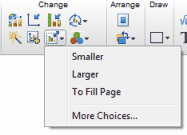
•要更改单个坐标轴的粗细或颜色:单击一次以选中该坐标轴。然后单击“更改”,并选择“选定对象”。如果更改 X 轴,坐标轴框的顶部也会相应地发生变化。 如果您更改左侧 Y 轴,轴框的右侧部分也会相应地发生变化(除非您创建了右侧 Y 轴)。
•要将图表和坐标轴标题向图表靠近或远离:将鼠标移至标题附近,直到光标变为双向箭头。然后拖动。
•要将坐标轴编号(或标签)向坐标轴靠近或远离:将鼠标移至编号上方,直到光标变为双向箭头。然后拖动。或者单击编号一次以选中。然后通过点击方向键,每次微调一个像素。
•双击图表的原点,将弹出此对话框的“边框和原点”选项卡。
•要设置坐标轴编号的大小、字体、颜色等格式,请单击选中该坐标轴,然后使用“文本”工具栏中的控件进行设置。