如果您在布局上放置了多个图表,可以创建一个适用于所有图表的总图例,如下所示。
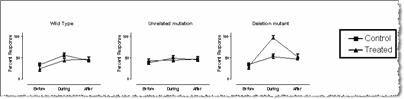

主图例是指布局中用于多个图表的单一图例。要创建主图例,请先在布局外创建一个包含所需图例的额外图表。然后选中并复制该图例,将其粘贴到布局中。最后,将其他未带图例的图表添加到布局中。
上图共使用了四个图表。前三个图表用于展示数据,第四个(未显示)仅用于创建主图例。请按照以下步骤操作:
1.复制其中一个图表,创建另一个不会显示在布局中、但将用于创建图例的图表。要在该图表上创建图例,请双击一个符号以调出“设置图表格式”对话框。点击“全局”按钮,在下拉菜单中选择“更改所有数据集”。您也可以从“数据集”下拉菜单中选择“更改所有数据集”。
2.创建一个布局并分配图表(本示例中为三个)。
3.选中并复制额外图表中的图例,然后粘贴到布局中(“粘贴图形”)。这只是简单的复制粘贴操作,不使用占位符。
注:
•主图例与原始图表相关联。若修改该图表中的符号,Prism 将自动更新主图例。
•布局上的主图例与原始图表中图例的大小完全一致。当您将图表放置在布局上时,可以缩小或扩大图表以填满占位符。但主图例无法进行此类调整。更改主图例中符号大小的唯一方法是修改用于创建主图例的图表中的字体大小和符号大小。此操作需在“图表”部分进行,而非“页面布局”部分。
•您可以编辑图例文本、调整主图例中文字的大小,以及将其设置为粗体或斜体。如果您对主图例所关联的图表进行了任何更改,这些修改将会丢失。
•复制图例后,只能将其粘贴到布局中。无法将图例粘贴到另一个图表上。
•从一个项目的图表中复制图例并粘贴到另一个项目的布局上通常效果不佳。请确保复制和粘贴操作均在同一个文件内完成。
