单击颜色图例的“属性”按钮将打开“图例属性”对话框。该对话框的内容取决于图例是由分类变量还是连续变量定义的。请注意,如果数据对象设置为“整个图形共用一个”,则无法使用该属性对话框。
分类变量
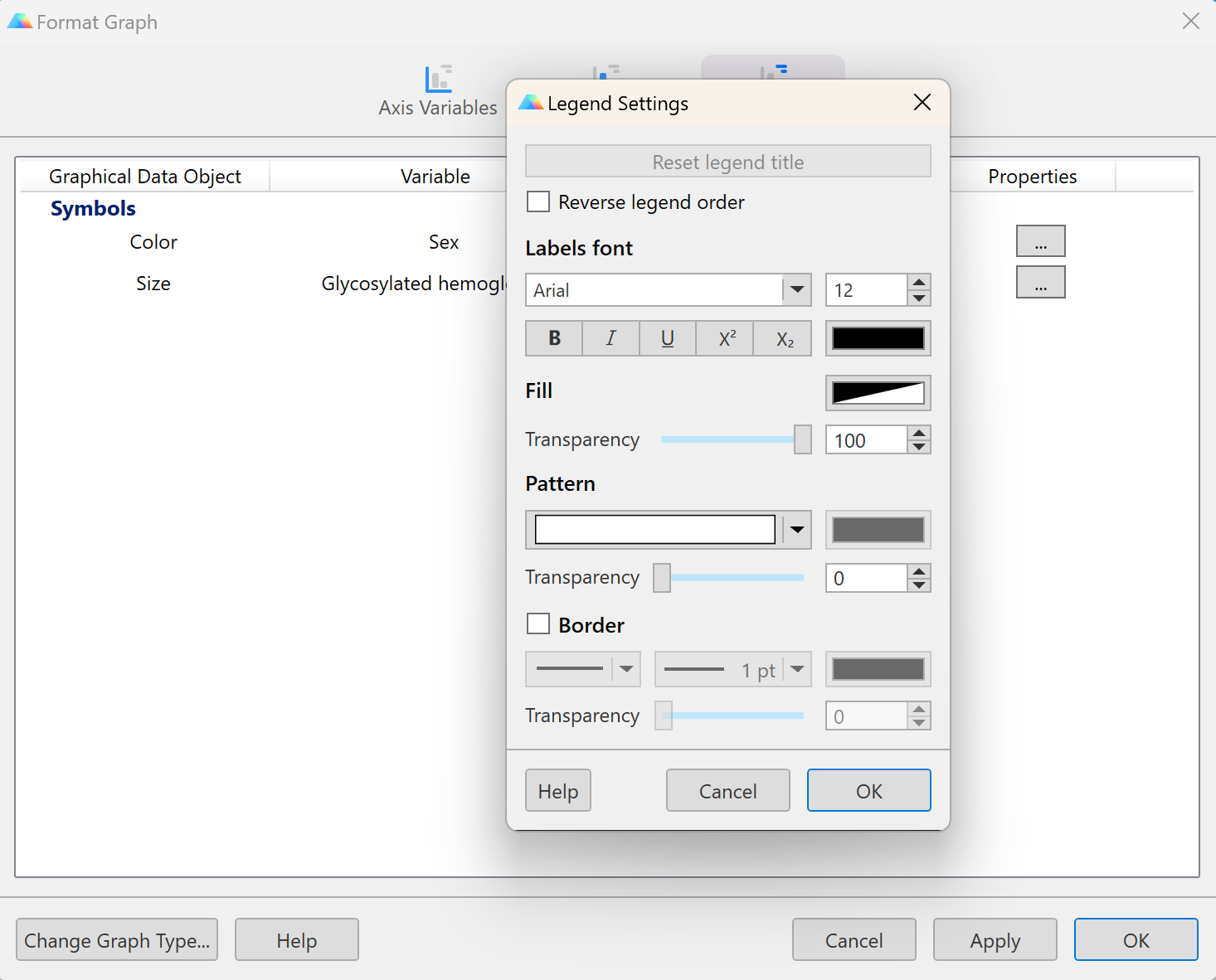
在此对话框中,您可以使用多种实用工具来自定义该图表图例的外观。
•重置图例标题:如果您为图例添加了自定义标题,此选项可将图例标题重置为相关变量的名称
•反转图例顺序:更改图例中对象的排列顺序
•图例标签字体:更改图例标签的字体、大小、颜色和样式
•填充:为图例的边界框添加自定义填充
•图案:为图例的边界框添加图案填充
•边框:为图例的边界框添加边框
连续变量
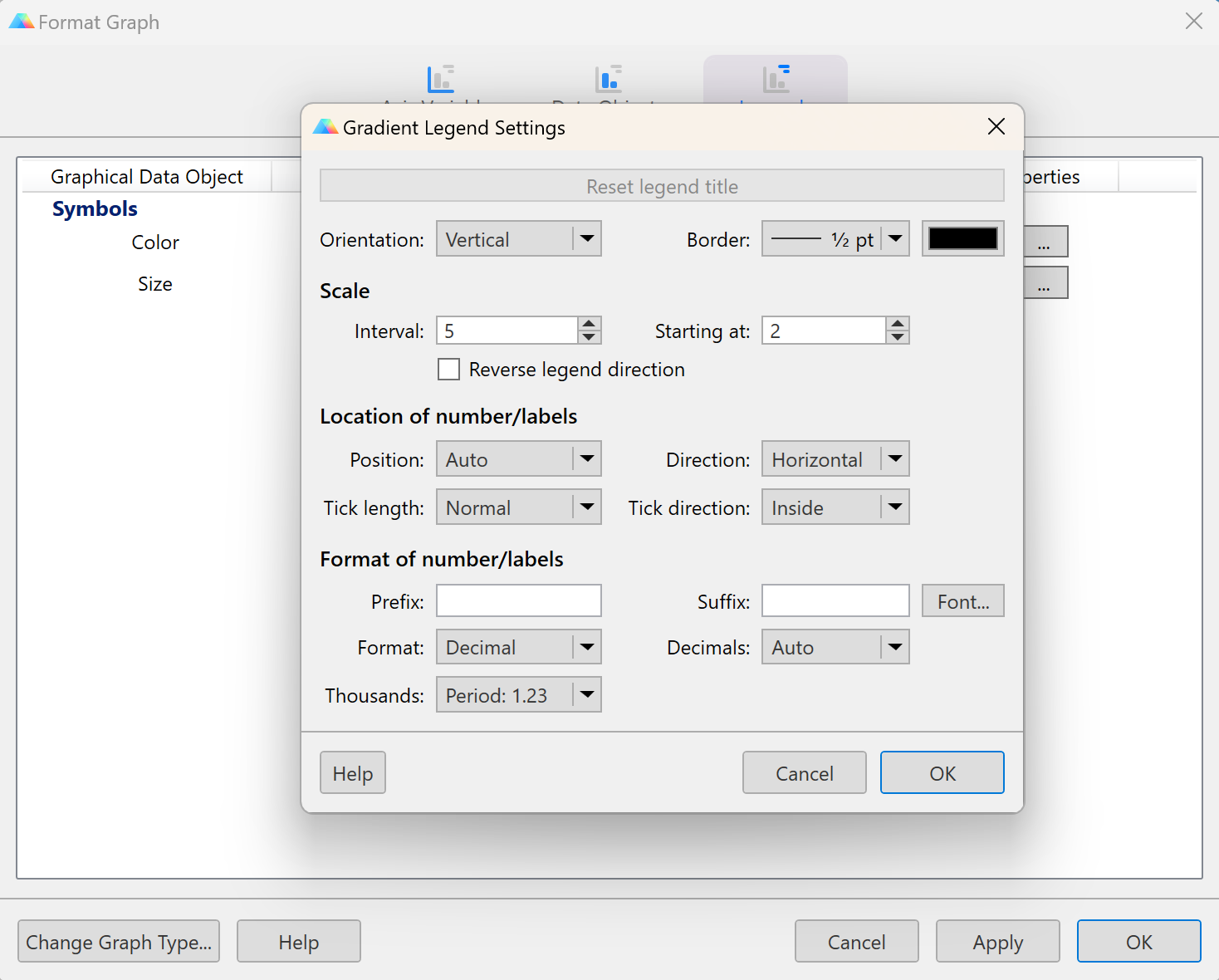
在此对话框中,您可以使用多种有用的工具来自定义此图表图例的外观。
•重置图例标题:如果您为图例添加了自定义标题,此选项可将图例标题重置为相关变量的名称
•方向:颜色图例是垂直显示还是水平显示
•边框:定义颜色图例周围边框的外观
•刻度:定义图例中刻度线/数字的间隔以及使用的起始值
•反转图例顺序:更改图例的顺序(递增或递减)、方向(水平/垂直)、刻度长度及方向
•数字/标签格式:可选择添加自定义前缀或后缀(含字体控制),更改数字格式、小数位数以及图例中的千位分隔符
