本页面所述的功能和特性可在我们的全新 Pro 和 Enterprise 订阅中使用。了解更多... |
“设置图表格式”对话框中的“级别顺序”选项卡用于控制多变量图表中每个分类变量的级别显示顺序。使用此选项卡可更改分类轴和图例中级别的显示顺序,该顺序与数据表中定义的顺序无关。
此功能需要 Prism Pro 许可证。
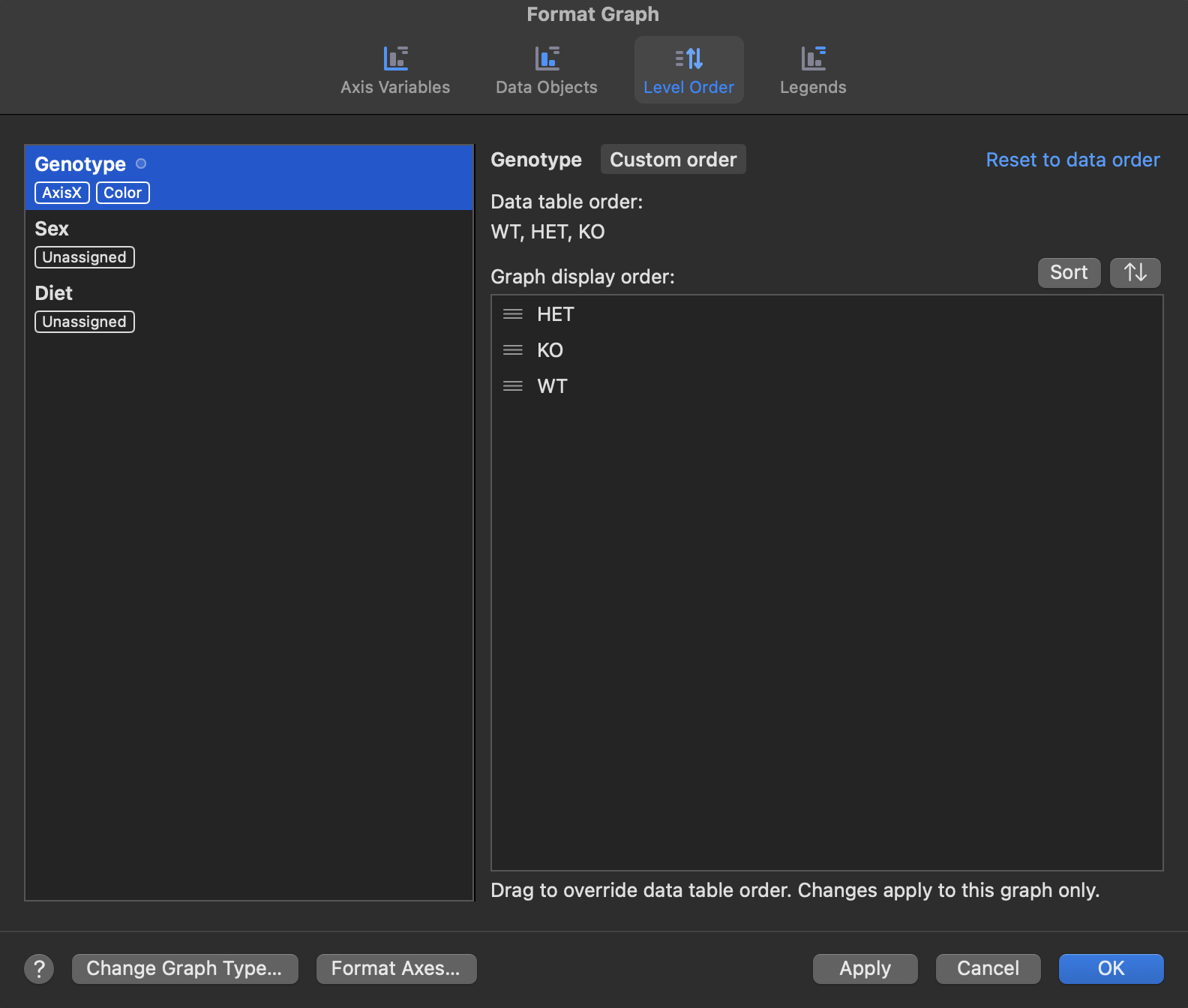
级别顺序的工作原理
Prism 为每个分类变量维护两种独立的排序方式:
•数据表顺序——数据表中定义的级别序列,通过“设置数据表格式”对话框进行管理。这是默认情况下所有图表继承的主要共享顺序。
•图表级顺序——特定图表上的显示顺序。默认情况下,该顺序与数据表顺序实时关联,因此数据表层级的任何更改都会自动同步到图表。您可以通过“级别顺序”选项卡在任何单个图表上本地覆盖此顺序。
在某个图表上更改图表级排序不会影响其他图表或数据表的排序。
使用“级别顺序”选项卡
“级别顺序”选项卡针对当前图表中使用的每个分类变量显示一个部分。从左侧列表中选择一个变量,即可查看并修改其级别顺序。
每个变量的面板包含:
•带拖放控点的级别列表——拖动行可手动重新排序级别。每行显示级别在图表中呈现的标签。
•排序操作——用于设置预设顺序的一次性命令:条目顺序、名称顺序、行顺序或频率顺序。这些命令仅作用于图表级顺序,不会更改数据表的顺序。
•数据表顺序参考——显示当前在数据表级别定义的顺序,以便您将其与图表级别的顺序进行比较。
•实时链接指示器——一个可视化指示器,用于显示该图表的排序当前是否与数据表排序保持实时链接,还是已启用本地覆盖。当本地覆盖处于活动状态时,将提供一个重新同步的选项。
断开和恢复实时链接
在此选项卡上进行的任何手动重新排序操作(无论是通过拖放还是排序操作)都会中断实时链接。实时链接指示器将更新,显示本地覆盖已生效。撤销操作将同时恢复之前的顺序和实时链接状态。
要恢复与数据表的自动同步,请单击“重置为数据顺序”。这将重置图表级顺序以匹配当前数据表顺序,并重新建立实时链接。从那时起,对数据表顺序的任何更改都会自动传播到图表中。
层级顺序与颜色
在此选项卡上更改层级顺序不会改变分配给各层级的颜色。颜色是在应用配色方案时设置的,并与每个单独的层级相关联——而非与其位置相关。从第 1 位移动到第 3 位的层级将保留其原始颜色。
若希望颜色反映新的顺序,请在重新排序后重新应用配色方案。这将根据当时当前的顺序写入新的颜色分配。
从图表中重新排序级别
您可以直接从图表打开“级别顺序”选项卡:右键单击任何分类颜色或大小图例,然后选择“重新排序级别...”。“设置图表格式”对话框将打开,并显示“级别顺序”选项卡,该选项卡会预先选中与该图例关联的分类变量。
设置数据表的级别顺序
若要在数据表级别更改分类变量的级别顺序(这将同时影响所有实时关联的图表),请使用“设置数据表格式”对话框中的“级别顺序”部分。 在“变量类型”选项卡中选择该变量,然后使用拖放控点或排序操作按钮重新排列其级别顺序。排序操作是一次性命令,用于设置新的静态顺序;它们并非持久规则。
与早期版本 Prism 的兼容性
使用自定义级别排序的文件无法保存为旧版 .pzfx 格式。请保存为 .prism 格式以保留级别排序设置。
当在早期版本的 Prism 中打开包含自定义水平顺序的文件时,该程序无法识别该顺序,并将根据条目顺序重新绘制图表。如果在此早期版本中重新保存该文件,水平顺序设置将会丢失。
依赖层级顺序(如 t 检验和多因素方差分析)且在 Prism 早期版本中创建的分析,当在最新版本的 Prism 中打开文件时,将显示为“冻结”状态。 一个浮动提示会解释结果为何被冻结,以及如果解冻并使用当前水平顺序重新计算会发生什么。