多变量数据表与 Prism 创建的其他类型数据表有所不同。因此,多变量数据表的“设置数据表格式”对话框与其他类型数据表的对话框相比,存在一些重要差异。
要打开“设置数据表格式”对话框,请单击数据表左上角的“表格格式”区域,或使用工具栏中的“更改数据表格式”按钮。

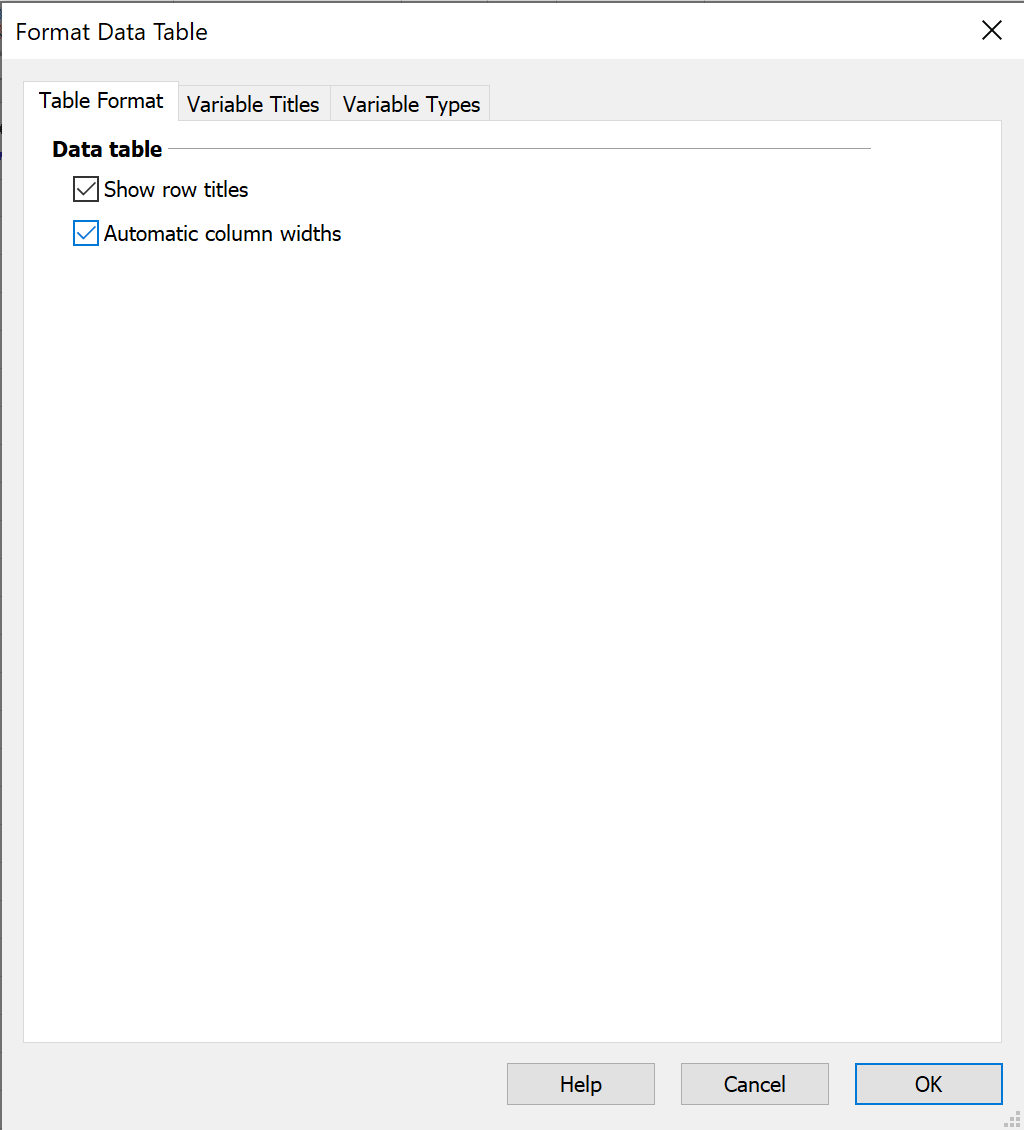
此选项卡上的控件允许您显示或隐藏数据表中的行标题列,或同时自动调整所有变量列的宽度。
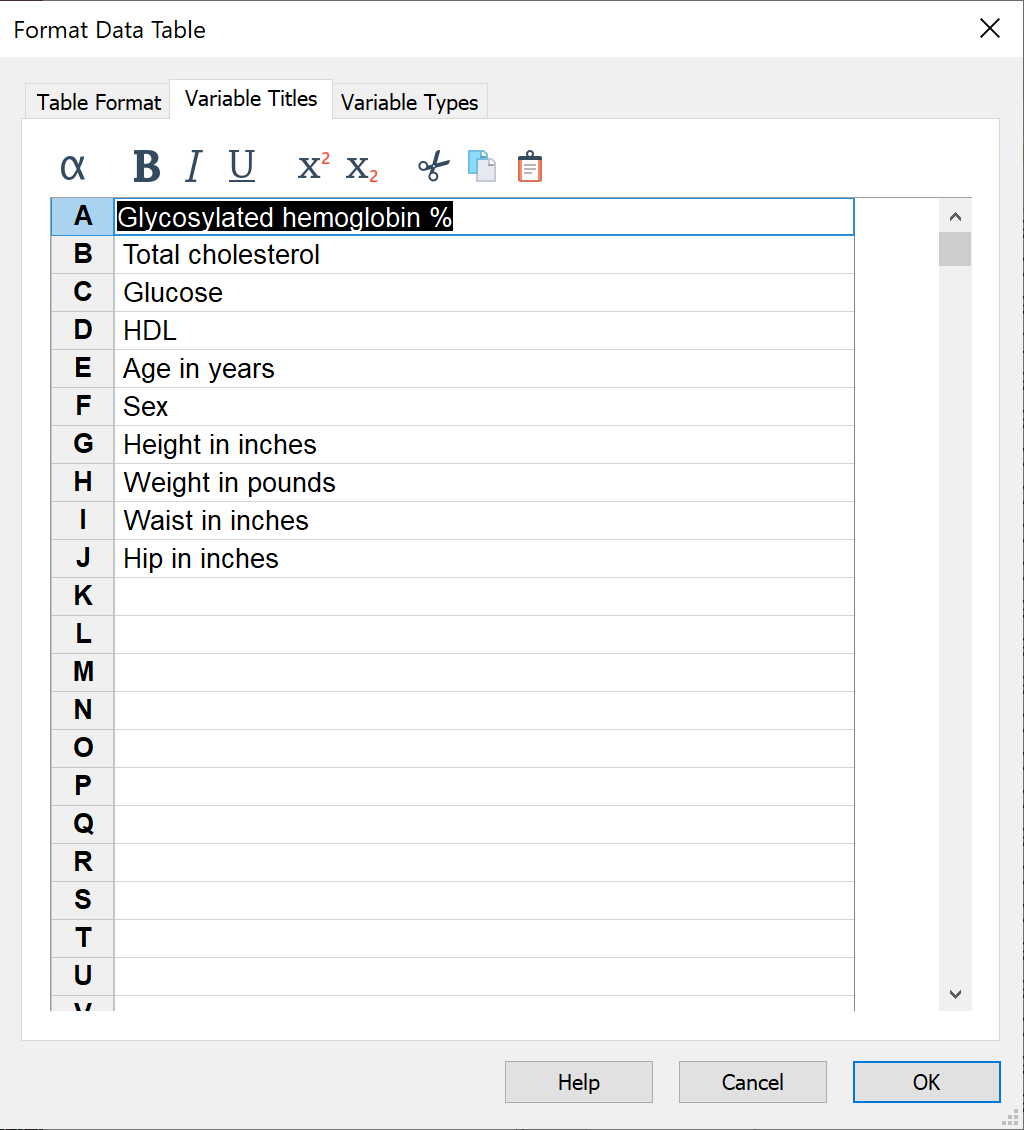
如果您的数据表包含大量变量,这可能是同时查看(或编辑)所有变量标题的最简单方法。要快速访问此对话框选项卡,请双击数据表上的任何变量标题。
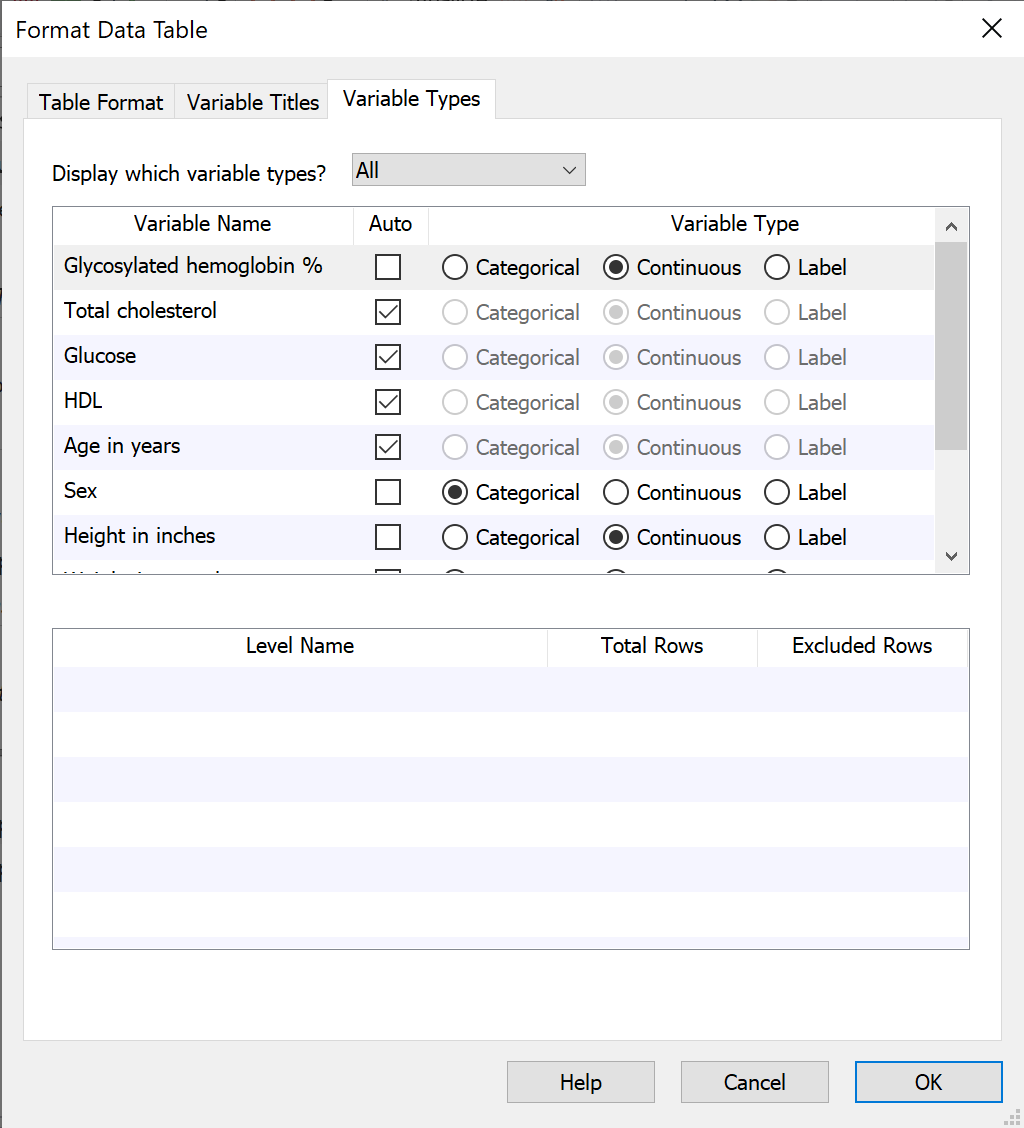
您可以在此选项卡中查看并更改所有变量的类型(使用此选项卡顶部的下拉菜单按变量类型筛选视图)。 请注意,如果某个变量的“自动”复选框被勾选,Prism 将尝试根据该变量输入的值(或文本)为其分配变量类型。若要手动分配变量类型,请取消勾选此复选框并选择所需类型(变量类型也可直接从数据表中分配)。
分类型变量的附加信息
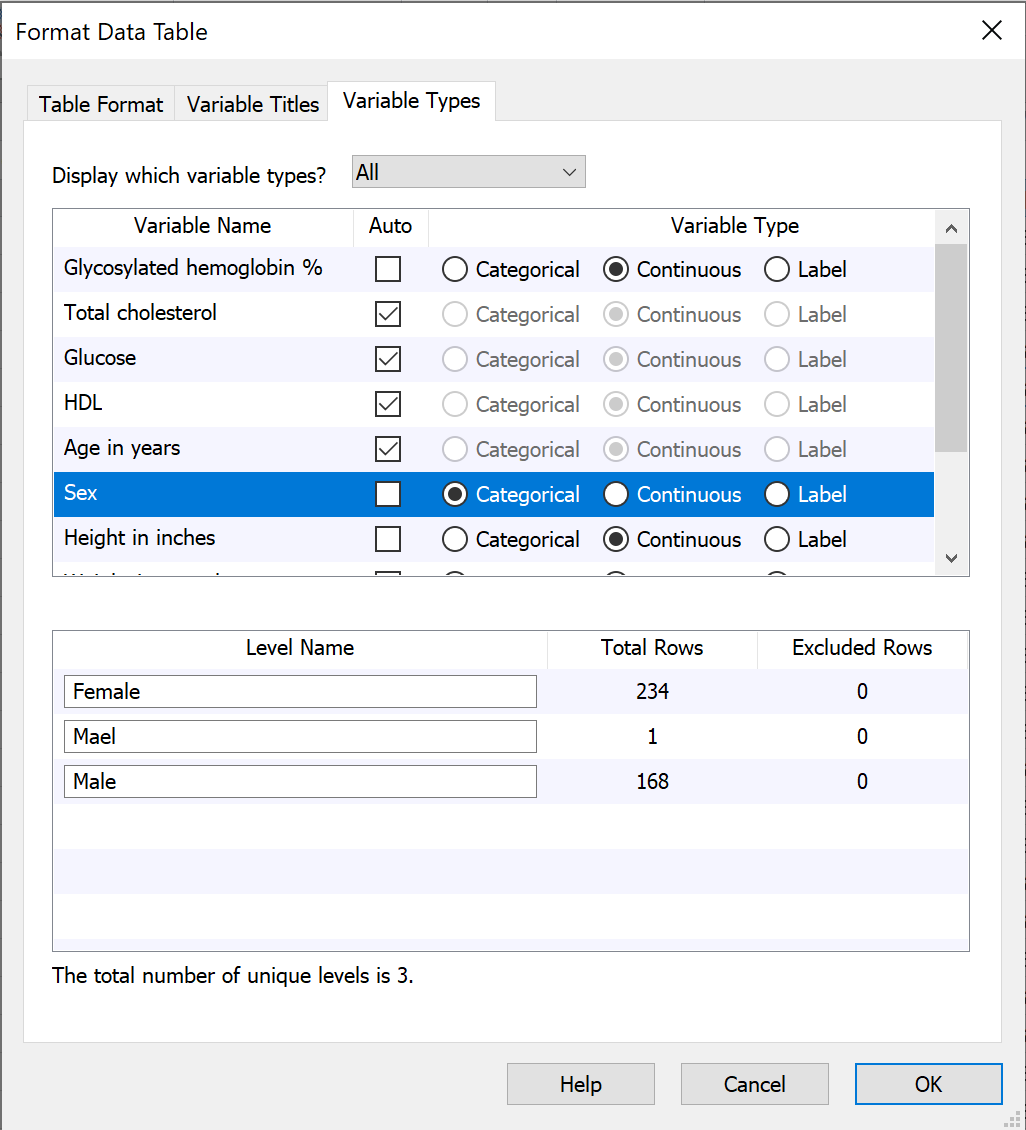
在该选项卡上部选中某个分类型变量后,该分类型变量的附加信息将显示在下部区域。分类型变量中的每个唯一级别(组)都会显示,并附带数据表中的总行数和被排除的行数。
编辑特定层级的名称,可一次性更改该变量中该层级名称的所有出现位置。例如,只需将“Female”重命名为“F”,数据表中该变量包含“Female”的所有行将同时更新。
利用此信息还能快速发现数据中的错误。例如,在输入或导入大型数据集时,若将“Male”误输入为“Mael”,Prism 会在对话框中单独显示该值(见下图)。只需在此处更正拼写错误,Prism 便会自动更新数据表中的内容。