在“尺寸”选项卡上有两个选项可供选择,本页将分别在各自的章节中进行说明:
•整个图表采用统一尺寸
•可变
请注意,这些选项的操作方式与“填充颜色”选项类似。
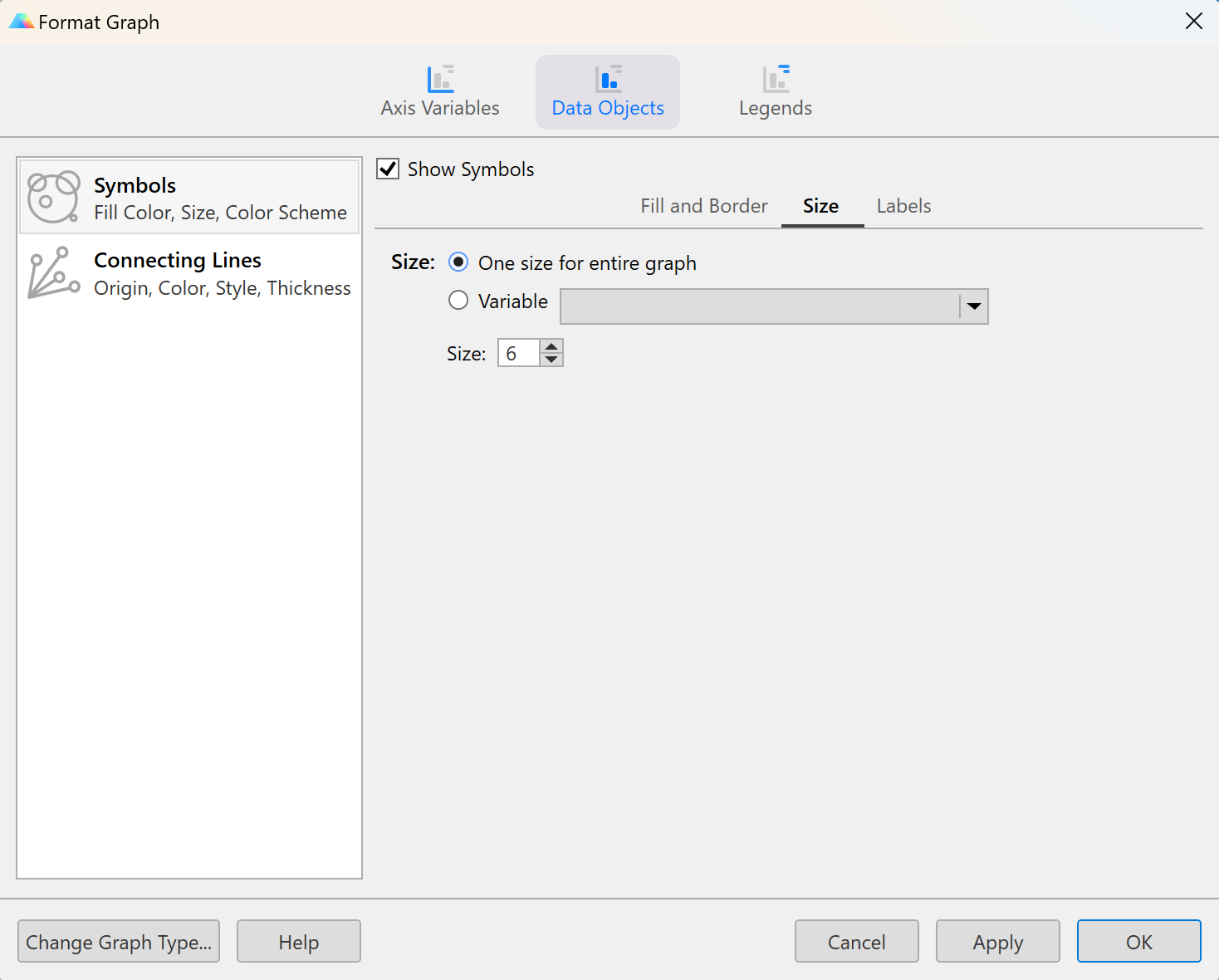
整个图表统一大小
选择一个单一的符号大小,该大小将应用于图表上绘制的所有符号。
变量
选择一个变量来定义图表中的符号大小。该变量可以是分类型变量,也可以是连续型变量。
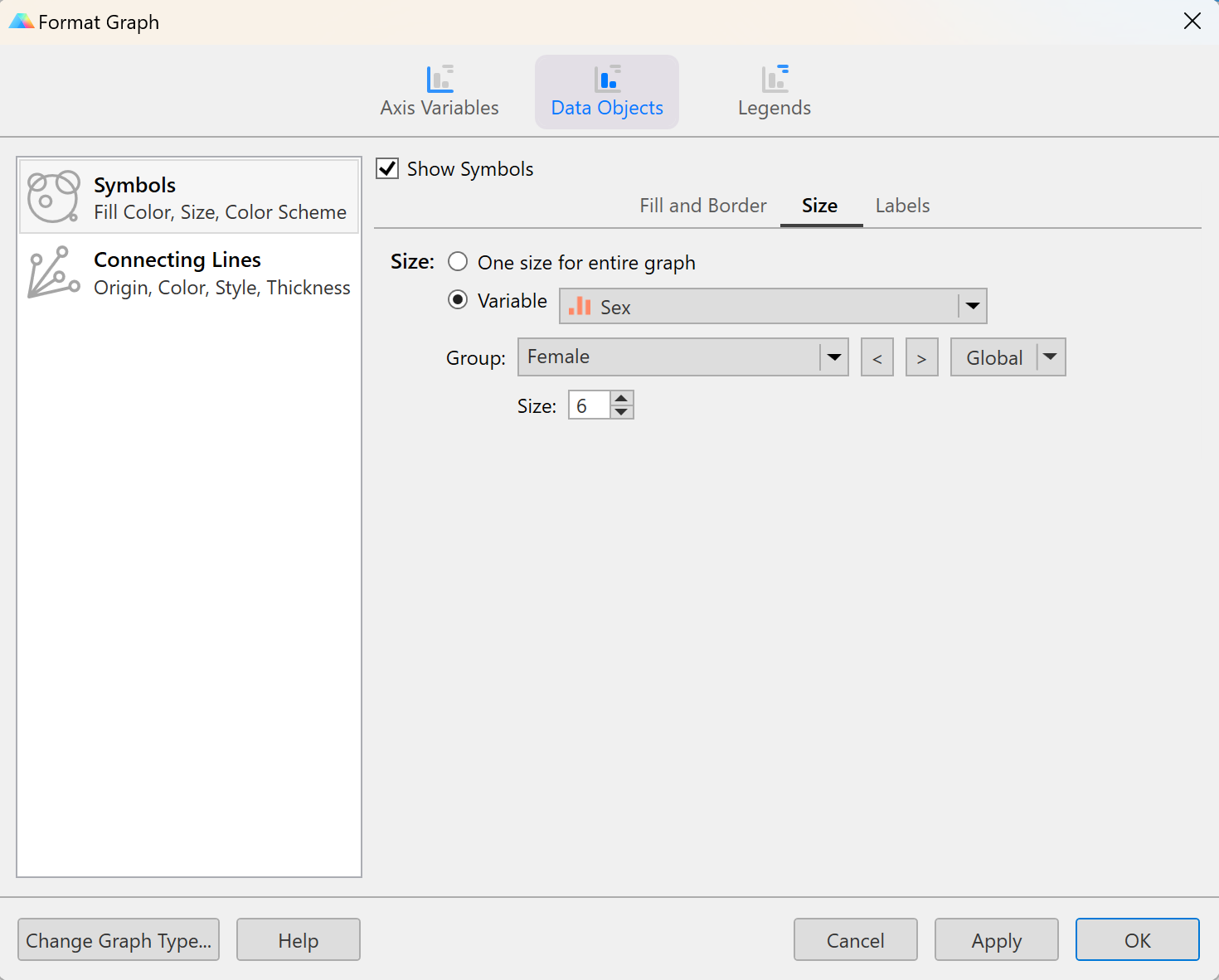
分类变量
若选择分类变量,所选分类变量的每个级别将被视为独立的组,并可通过“大小”下拉菜单为其分配符号大小。此外,还可通过“全局”下拉菜单同时选择多个组(即所选分类变量的多个级别)。
连续变量
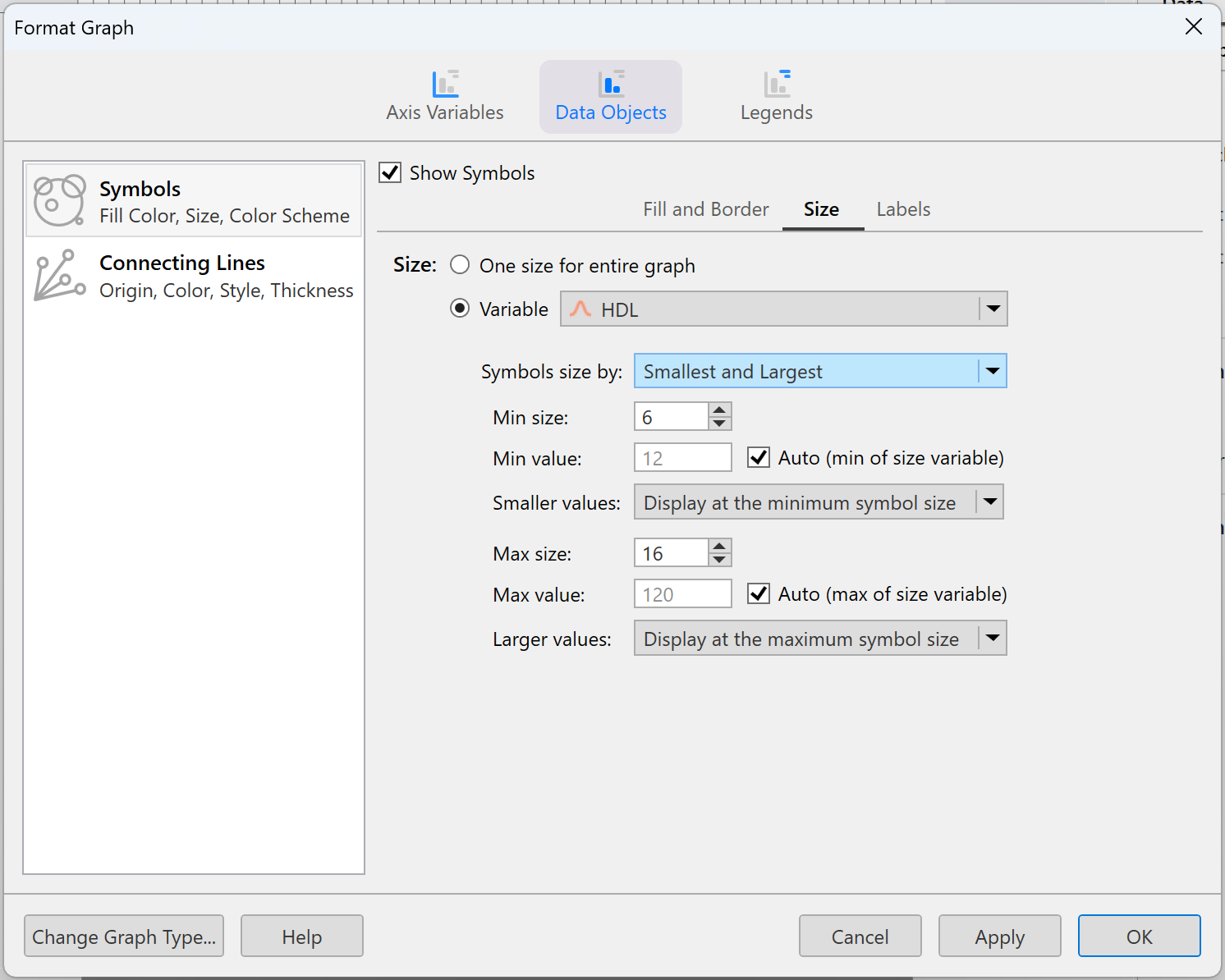
若选择连续型变量,Prism 将结合所选变量的数值与选定的大小/缩放选项,来确定图表中每个符号的大小。您可以从以下三种符号大小选项中进行选择:
1.通过定义最小符号大小来缩放符号
2.通过定义最大符号大小来调整符号大小
3.通过同时定义最小和最大符号大小来调整符号大小
这是导致符号面积与其变量值成正比的两个选项之一(另一个是下方的“最大”)。
使用此选项时,您只需定义最小符号的大小(最小尺寸)。默认情况下,该符号大小将对应所选连续尺寸变量中的最小值。如需调整,您可以为图表中的最小符号大小指定不同的最小值。
•请注意,如果您选择的值小于指定变量中的任何值,则所有绘制的符号都会大于“最小尺寸”中选定的符号尺寸
•若您选择的数值大于指定变量中的最小值,还需指定 Prism 应如何处理小于此自定义“最小值”的数值。有两种选项:
o以最小符号大小显示。这将使任何值小于“最小值”的符号都采用“最小大小”中指定的尺寸
o从图表中省略。这将导致任何值小于“最小值”的符号完全不会显示在图表上
图表上的所有其他符号将根据其对应的大小变量值和定义的最小尺寸进行缩放。 请注意,对于此方法,符号的面积(而非半径)与大小变量中的数值成正比。例如,如果最小的符号对应数值 2,那么数值 4 将被分配一个面积是最小符号两倍的符号;数值 6 将被分配一个面积是最小符号三倍的符号。
这是导致符号面积与变量值成正比的两个选项之一(另一个是上文提到的“最小”)。
使用此选项时,您只需定义最小符号的大小(最大尺寸)。默认情况下,该符号大小将对应所选连续尺寸变量中的最大值。如需调整,您可以为图表中的最小符号大小指定不同的最大值。
•请注意,若选择的值大于指定变量中的任何值,则所有绘制的符号都将小于“最大尺寸”中选定的符号尺寸
•如果您选择的值小于指定变量中的最大值,还必须指定 Prism 应如何处理大于此自定义“最大值”的数值。有两种选项:
o以最大符号大小显示。这将使任何值大于“最大值”的符号都采用“最大尺寸”中指定的大小
o从图表中省略。这将导致任何值大于“最大值”的符号完全不会显示在图表上
图表上的所有其他符号将根据其对应的大小变量值和定义的“最大大小”进行缩放。 请注意,对于此方法,符号的面积(而非半径)与大小变量中的数值成正比。例如,如果最大的符号对应数值 30,那么数值 15 将被分配一个面积为最大符号一半的符号;数值 10 将被分配一个面积为最大符号三分之一大小的符号。
此符号大小缩放选项不会保持符号面积与其变量值成比例!
使用此选项时,您需同时指定最小符号的大小(最小尺寸)和最大符号的大小(最大尺寸)。默认情况下,Prism 将使用大小变量中的最小值或最大值来定义这些符号尺寸。不过,您也可以选择指定自定义数值(请注意,您需要决定如何绘制小于指定最小值或大于指定最大值的数值对应的符号)。
图表上的所有其他符号将根据其在 size 变量中的数值,通过线性函数进行缩放。请注意,符号的 size 变量数值与其面积之间的关系不再是直接成正比。 使用此方法时,数值为 20 的符号面积未必是数值为 10 的符号面积的两倍。这一点非常重要,因为许多读者习惯于将此类图表中符号的大小视为与其数值成正比。
使用这三种方法的符号大小示例
考虑一个具有以下值的尺寸变量:
大小:{10, 15, 20}
使用“最小尺寸”
如果最小尺寸设置为 10(使用默认最小值),则值“10”的符号尺寸为 10(面积 25π),值“15”的符号尺寸为 12.2(面积 37.5π),值“20”的符号尺寸为 14.1 (面积为50π)。可以看出,值“20”的符号面积是值“10”的两倍,而值“15”的符号面积是值“10”的1.5倍,这与预期一致。
使用最大尺寸
如果将最大尺寸设置为 20(使用默认最大值),则数值“20”的符号尺寸为 20(面积 100π),数值“15”的符号尺寸为 17.3(面积 75π),数值“10”的符号尺寸为 14.1(面积 50π)。 可以看出,数值“20”的符号面积是数值“10”的两倍,而数值“15”的符号面积是数值“10”的1.5倍,这与预期一致。
同时使用“最小值”和“大小”
如果将最小尺寸设置为 10(使用默认的最小值),并将最大尺寸设置为 20(使用默认的最大值),那么数值“10”的符号尺寸为 10(面积 25π),数值“20”的符号尺寸为 20(面积 100π), 而值“15”的符号大小为 15.81(面积 62.5π)。 在此情况下,由于值“15”位于值“10”和“20”的中间,因此值“15”对应的符号面积也位于值“10”和“20”的面积之间([100π+25π]/2=62.5π)。 这种方法或许不太直观,但可以确保图表中任何数值的符号大小既不会过大,也不会过小。
如果符号对图例来说太大怎么办?
为了防止多变量图的符号大小图例过大,系统设定了图例中显示的符号最大尺寸。如果多变量图上的某个符号大于此最大尺寸,则图例中最大的符号将仅以允许的最大尺寸显示,并带有红色虚线轮廓。
Prism 将根据显示符号的面积(请记住,符号面积与大小变量中的数值成正比)来计算该图例符号所对应的数值。然而,这意味着图表上将存在大于图例中最大符号的数值。因此,图例中的最大值旁会标注“大于等于”(≥)符号。
大小图例中中间符号的大小是如何确定的?
请回顾,符号的面积与其所代表的数值成正比。大小图例中的最小符号由图表上的最小值或“设置图表格式”对话框中指定的值确定。大小图例中的最大符号则是图表上的最大符号尺寸与大小图例允许的最大符号尺寸中的较小值。无论哪种情况,最大符号的数值均可直接通过其面积计算得出。
但图例中中间符号的面积是如何计算的呢?首先,Prism 使用以下公式计算该符号的值:
Valuemiddle = sqrt(Valuesmallest * Valuelargest)
利用该值,Prism 随后确定该中间符号的面积应为多少,并生成一个尺寸合适的符号。换言之,该值是最小值与最大值的几何均值,而符号面积则是最小面积与最大面积的几何均值。
