您可以复制数据(或结果),并将数据粘贴并链接到同一数据表或不同的数据表中。您可以使用“编辑”菜单(以及右键快捷菜单)中的“粘贴链接”命令,或者在选择“选择性粘贴”时弹出的对话框中选择链接。
粘贴的结果是关联的,这意味着如果原始数据被编辑或替换,关联的值也会随之更新。
示例 1
您使用非线性回归对六个数据集拟合剂量反应曲线。前三个(A-C)属于一种药物;后三个(D-F)属于另一种药物。logIC50 值均位于同一行。您知道前三个属于一种药物,后三个属于另一种药物。但 Prism 并“不知道”这一点。结果如下所示:

您想将 logIC50 值放入一个新的数据表中。前三个值应放入 A 列,后三个值放入 B 列。请按照以下步骤操作:
1. 选中这六个数值。
2. 将它们复制到剪贴板。
3. 使用“新建数据表和图表”功能创建一个新的列表。
4. 将插入点置于该新表格的 A 列第 1 行。
5. 从“编辑”菜单(或右键快捷菜单)中选择性粘贴。
6. 在“导入和选择性粘贴”对话框的第一个(“源”)选项卡上,选择“插入并保持链接”。
7. 在该对话框的第四个(“放置”)选项卡上,选择按列粘贴,每列堆叠 3 个值。这样,您作为一行复制的六个值将粘贴到两列中。
8. 点击“确定”。
9. 请注意,粘贴到数据表中的数值会被红色框包围。您无法在数据表中直接编辑这些数值。若在该框内双击,将返回“导入和选择性粘贴”对话框(如需解除链接,可在此操作)。
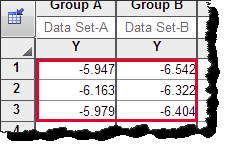
10. 亲自验证这些数值之间的关联性。更改待分析的数据,您会发现通过“粘贴链接”功能生成的汇总值会自动更新。
11. 使用“新建...现有数据图表”功能,为这些数值创建图表。
12. 通过检验比较这些数值组。
13. 下载 Prism 文件。
示例 2
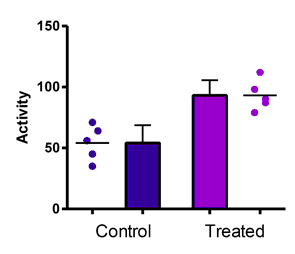
您有两组柱状数据集,希望将其绘制成既显示均值和标准差的条形图,又包含显示各具体值的散点图。
一种方法是将条形与单个数据符号叠加显示。Prism 6 使这一操作变得简单,因为它将此作为条形图的选项之一。如果不显示误差线,效果不错;但若包含误差线,画面则显得杂乱。在下图中,我为数据符号使用了浅色,这在一定程度上改善了视觉效果。
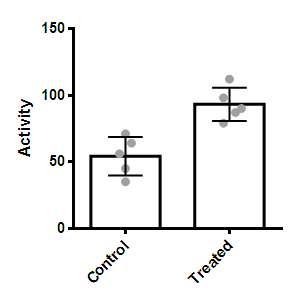
另一种方法是将条形图和符号并排排列。请按照以下步骤操作。
1.将两列数据分别输入到 B 列和 C 列中。
2.选中 B 列中的数值并复制到剪贴板。
3.将插入点置于 A 列顶部,然后从“编辑”菜单(或右键快捷菜单)中选择“粘贴链接”。
4.选中 C 列中的数值并复制到剪贴板。
5.将插入点置于 D 列顶部,然后从“编辑”菜单中选择“粘贴链接”。
6.请注意,粘贴到 A 列和 D 列中的值周围有框线,且无法编辑。
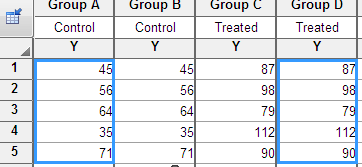
7.编辑 B 列或 C 列中的数值。请注意,当您移动插入点时,A 列和 D 列会立即更新。
8.双击图表并为每个数据集选择绘图选项,以优化图表效果。