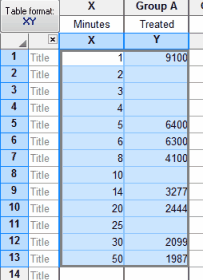
与文本文件或嵌入式电子表格(仅限 Windows)关联的 Prism 数据块周围会显示边框。这些被称为数据对象。您无法在 Prism 中直接编辑这些值。当您单击数据块内的任何单元格时,即选中了整个数据对象。下图展示了一个数据对象。
要编辑数据:
双击链接数据块的任意位置,调出“导入”和“选择性粘贴”对话框。然后点击“打开文件以编辑数据”。这将打开您的原始 Excel 文件。编辑并保存电子表格后,返回 Prism 并点击“更新”以关闭对话框。
要解除数据对象的链接:
在对象内的任意位置双击,调出“导入和选择性粘贴”对话框。点击该对话框底部的“取消链接”按钮。这些值将保留在 Prism 的数据表中,但不再与外部文件或嵌入的电子表格相关联。
将数据对象移动到同一表格中的其他位置:
双击对象的任意位置以打开“导入和选择性粘贴选项”对话框。转到“放置”选项卡。找到可调整对象左上角位置的区域。输入行号并选择新位置的列。
若要将数据对象移动到另一个数据表:
无法将数据对象移动到其他数据表中。您可以将其从不属于该表的位置删除,然后返回源数据,通过“选择性粘贴”功能将其粘贴到正确位置。
编辑关联文件后更新 Prism 中的值:
在 Prism 中双击数据对象以调出“导入和选择性粘贴”对话框。点击该对话框中的“更新”按钮。仅当您未在“源”选项卡中勾选“自动更新”选项时,才需要执行此操作。
更改与 Prism 关联的电子表格文件的区域(仅限 Windows):
若您误将电子表格的错误部分链接到 Prism,最简单的方法是解除数据对象的链接,然后重新开始。
另一种方法是在 Prism 中更改链接的区域。单击链接的数据对象,然后从“编辑”菜单中选择“链接”。
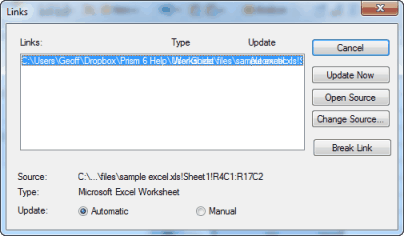
您将看到当前 Prism 表中所有已链接数据范围的列表,其中您选定的区域已高亮显示。点击“更改源”,将弹出第二个对话框。
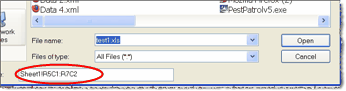
在该对话框底部,标有“项目名称”的字段中会显示当前链接的区域。在 Excel 中,该区域的格式可能不太熟悉。R1C3:R100C4 表示从第 3 列第 1 行到第 4 列第 100 行。
请注意,您也可以使用此对话框链接到其他 Excel 文件。
更改嵌入 Prism 中的电子表格区域:(仅限 Windows。)
如果您不小心嵌入了电子表格的错误部分,则需要重新复制并粘贴。 您无法直接删除数据对象并重新开始,因为该对象包含嵌入的 Excel 表格。如果您没有原始电子表格文件,则需要从 Prism 中保存该文件。为此,请在 Prism 中打开嵌入的电子表格,然后使用 Excel 的“文件”>“另存为”命令将电子表格保存为文件。之后,您就可以删除数据对象并重新开始。
要在数据对象中选择单个单元格并复制到剪贴板:
在数据对象内选择单个单元格较为困难。若直接点击数据对象内的单元格,将选中整个对象。若要选择对象内的单个单元格,请点击对象附近但位于其外部的单元格。随后使用方向键将选区移动至对象内部的目标单元格。
如果链接的文件已移动:
如果链接的文本或 Excel 文件位于与 Prism 文件不同的文件夹中:Prism 会存储链接文件的绝对路径。如果该文件不再位于该位置,Prism 将无法找到它,因此无法更新数据表。不过,导入的值仍保留在 Prism 文件中。即使链接失效,您也不会丢失任何数据。
如果链接的文本或 Excel 文件与 Prism 文件位于同一文件夹中:这取决于 Prism 文件是存储为 .PZF 格式还是 .PZFX 格式。 如果是 .PZFX 格式,链接为绝对路径。如果文件夹名称已更改或已移动到新位置,链接将失效。如果 Prism 文件为 .PZF 格式,则 Prism 将保持与位于同一文件夹中的 Excel 或文本文件的链接。无论文件夹是否已重命名或已移动到新位置,均不受影响。
