Prism Cloud 仅适用于符合条件的订阅服务,且仅在特定地区提供。 |
通过 Prism 桌面应用程序登录
若要通过 Prism 桌面应用程序登录(或注册)Prism Cloud,您必须使用 Prism 9.5 或更高版本。如果您使用的是旧版本的 Prism,请访问我们的更新页面下载最新版本。安装最新版本后,启动 Prism 应用程序。此时您应看到“欢迎”对话框。
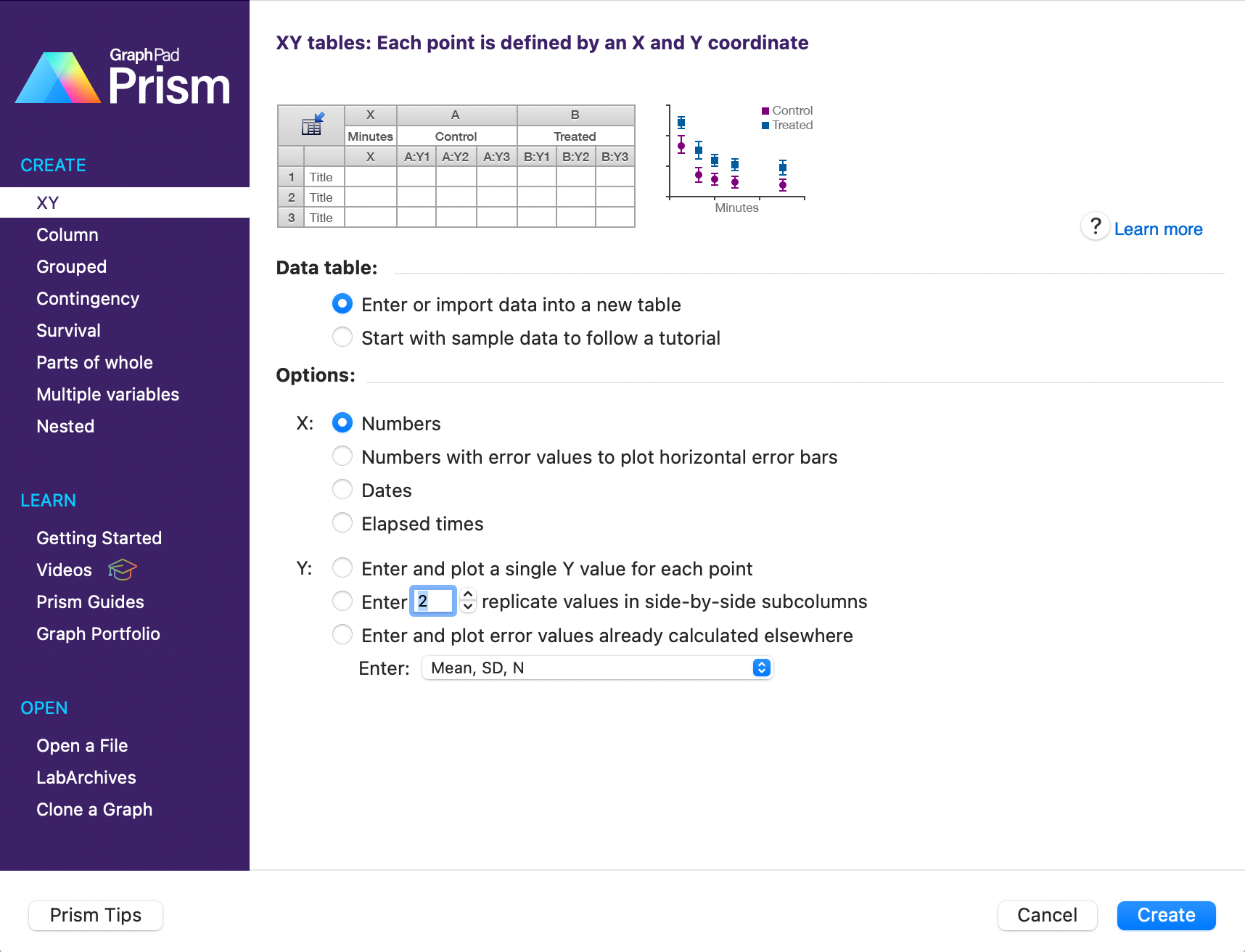
在此界面中,您可以创建新的 Prism 文件或打开现有文件。文件打开后,请点击工具栏中 Prism Cloud 区域的“发布”按钮或“用户头像”按钮:

Windows

Mac
点击“发布”按钮后,将弹出一个弹出式对话框(左侧为 Windows 系统,右侧为 Mac 系统):
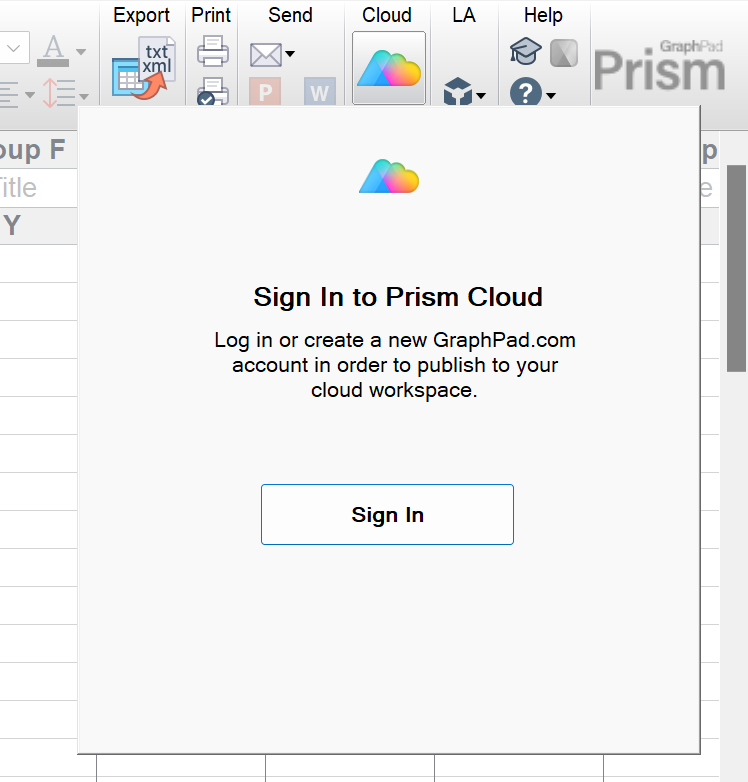
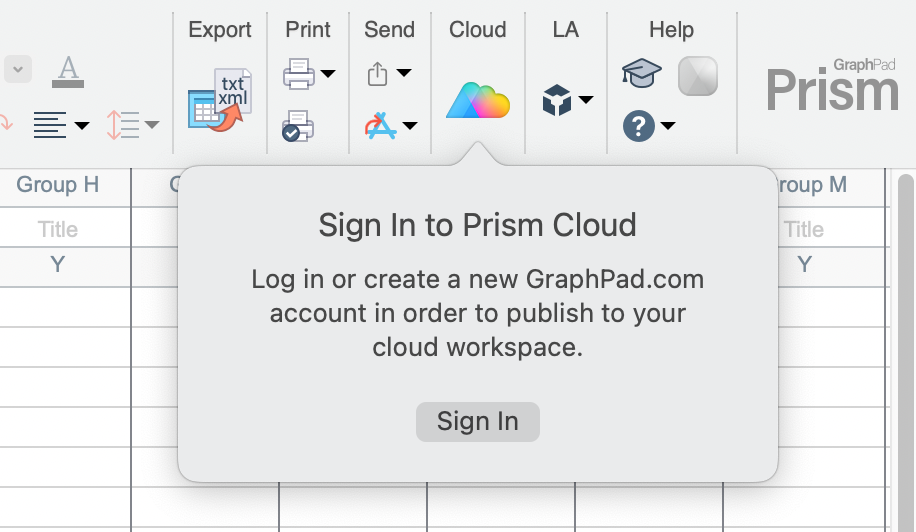
点击“登录”按钮,将打开一个新窗口供您登录或创建新账户。此外,点击“用户头像”按钮后,您也可以选择“登录...”选项。如果您已有 GraphPad.com 账户,只需使用相同的电子邮件和密码在此登录。否则,请创建新账户。
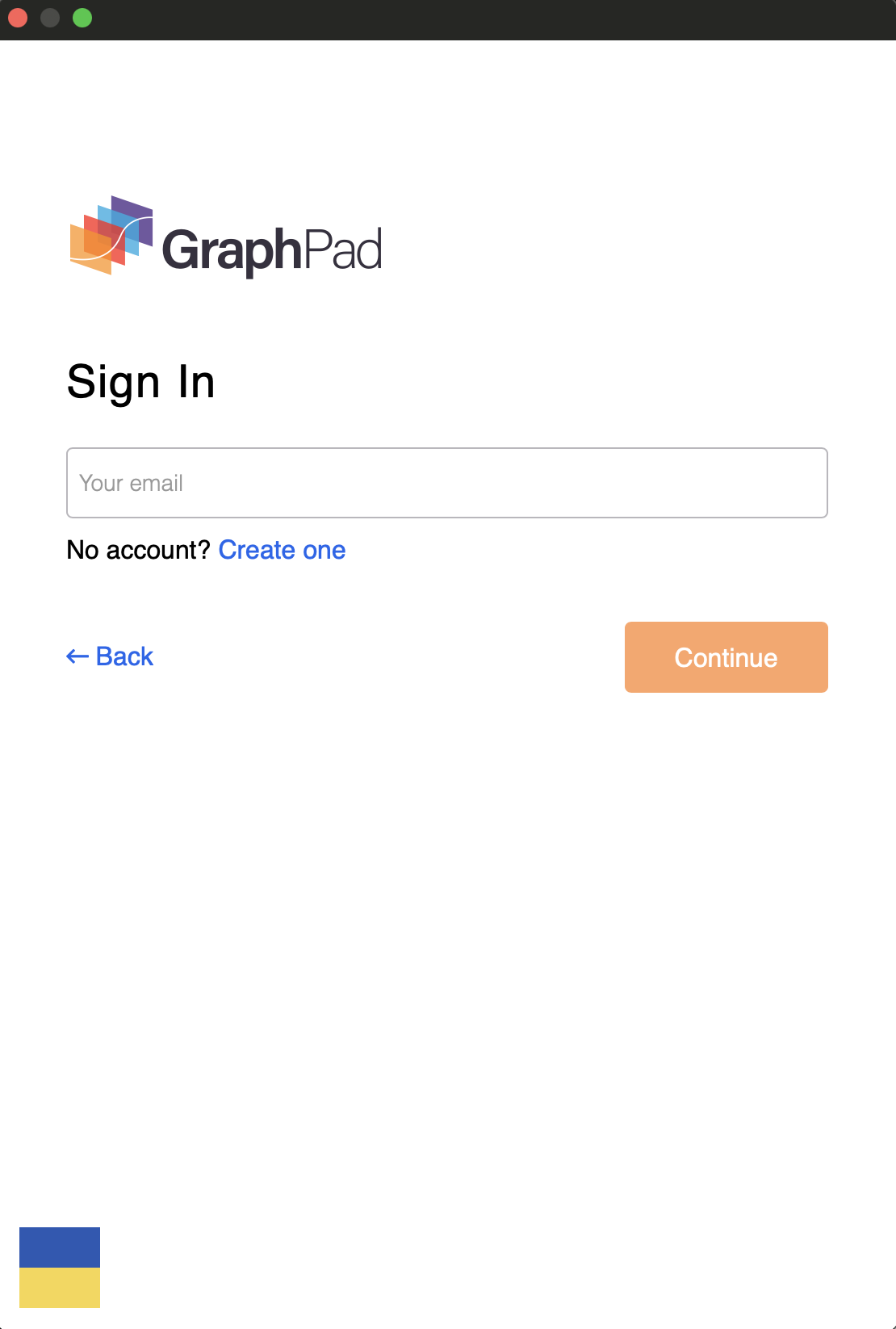
登录或注册成功后,您将看到以下界面:
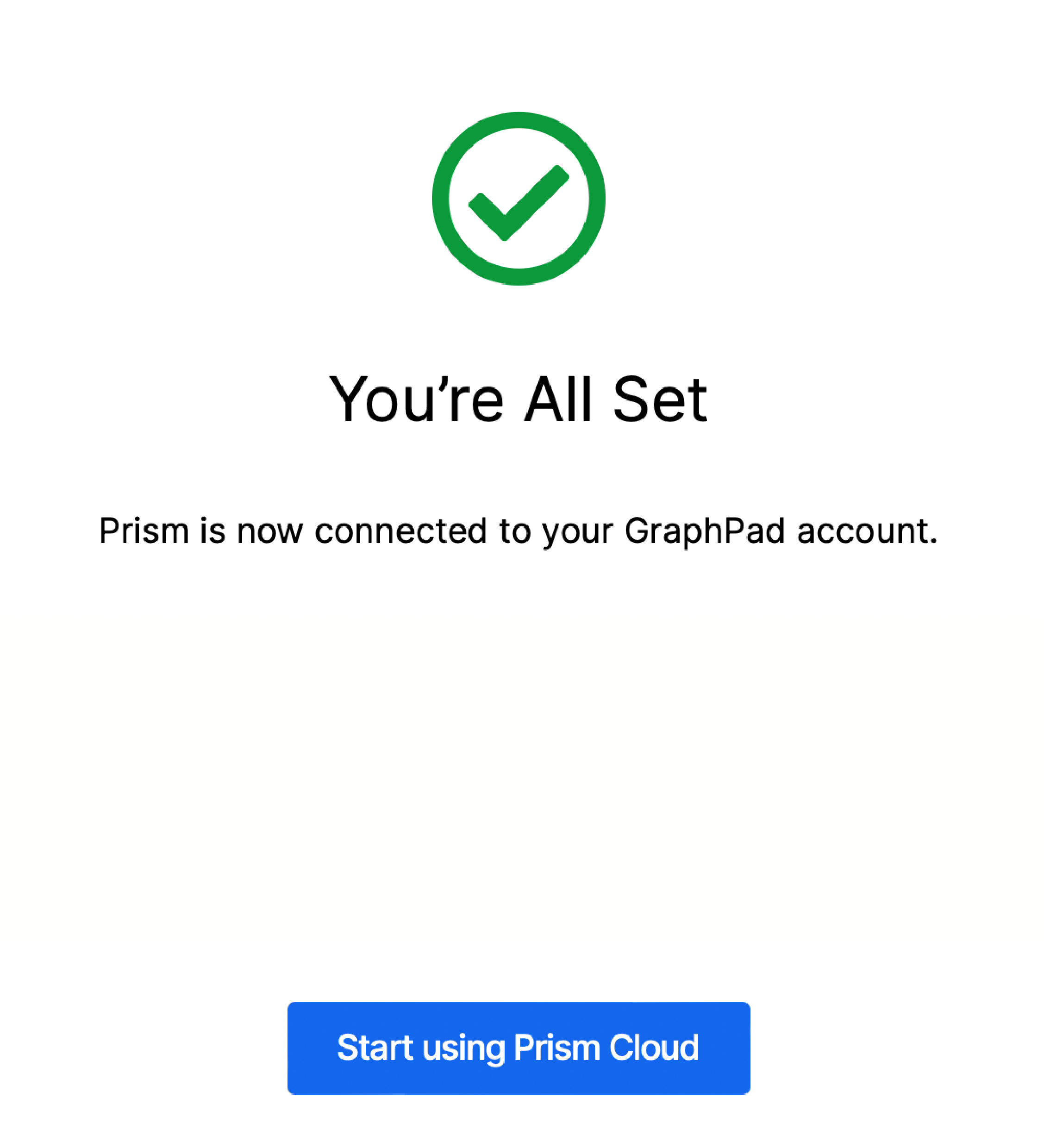
在某些情况下,您可能会在此界面看到一些额外的提示或错误信息。这些提示及其原因均在“登录错误信息”页面中有详细说明,且根据显示的具体信息,可能会影响您将 Prism 项目发布到 Prism Cloud 的能力。
通过桌面应用程序登录的其他方法
使用工具栏中的 Prism Cloud 按钮可能是登录(或注册)Prism Cloud 最简单的方式。不过,还有其他几种方法可以访问登录表单:
1.打开“文件”菜单,然后选择“Prism Cloud”>“登录...”
2.打开 Prism 首选项(在 Windows 上,选择“编辑”>“首选项...”;在 Mac 上,选择“Prism”>“首选项...”)。切换至“账户”选项卡。点击该选项卡中 Prism Cloud 区域的“登录”按钮。
直接登录 Prism Cloud 应用程序
您也可以无需 Prism 桌面应用程序即可访问您的 Prism Cloud 工作区。只需访问 https://app.graphpad.com 进入 Prism Cloud 应用,并使用您的 GraphPad.com 账户邮箱和密码登录即可。
