Prism Cloud 仅适用于符合条件的订阅,且仅在特定区域提供。 |
本页面涵盖了与将 Prism 项目发布到 Prism Cloud 相关的四个主要主题:
登录 Prism Cloud 后,您即可开始发布作品。首先,打开您想要发布的项目文件。发布前,请确保文件已保存在本地(保存文件并命名)。点击工具栏中 Prism Cloud 区域的“发布”按钮。 此时弹出的弹出式对话框中,您可以指定要在 Prism Cloud 中的哪个位置发布您的 Prism 项目。该对话框包含两个下拉菜单:一个用于选择您的工作区(如果您属于多个工作区),另一个用于选择工作区内您希望发布项目的文件夹。请记住,发布到 Prism Cloud 的所有项目都必须发布到特定的文件夹中。
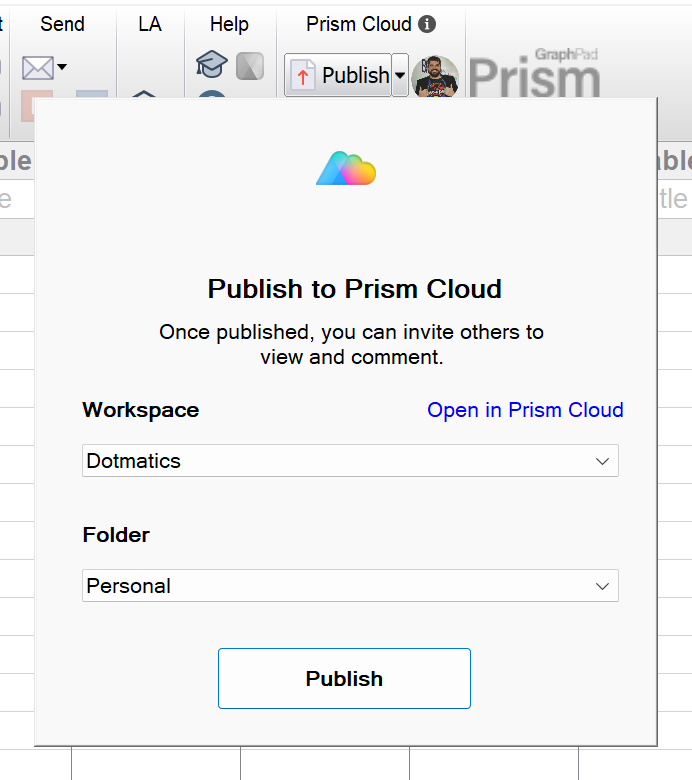
请注意,默认发布文件夹是您的“个人”文件夹。与工作区内的其他公共文件夹不同,“个人”文件夹仅对您可见。除非您明确与工作区中的其他成员共享该项目,或提供发布在“个人”文件夹内的项目 URL(在此情况下,他们仅能查看该特定项目,仍无法浏览您的“个人”文件夹),否则其他成员将无法看到您的“个人”文件夹或浏览其内容。
选择目标工作区和文件夹后,点击“发布”按钮,Prism 便会开始将您的项目发布到 Prism Cloud。
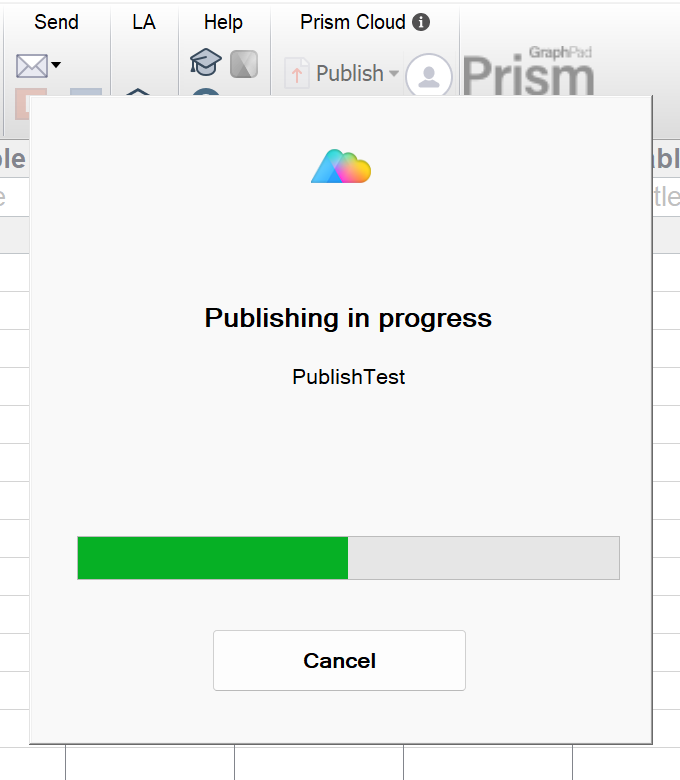
若在项目上传过程中关闭此对话框,Prism 仍会在后台继续发布项目。完成后,Prism 将显示成功通知,其中包含一个直接跳转至 Prism Cloud 中已发布项目的链接。点击该链接,您即可查看项目、导航至工作区及其他 Prism Cloud 应用区域、分享项目,或在项目内发起讨论。
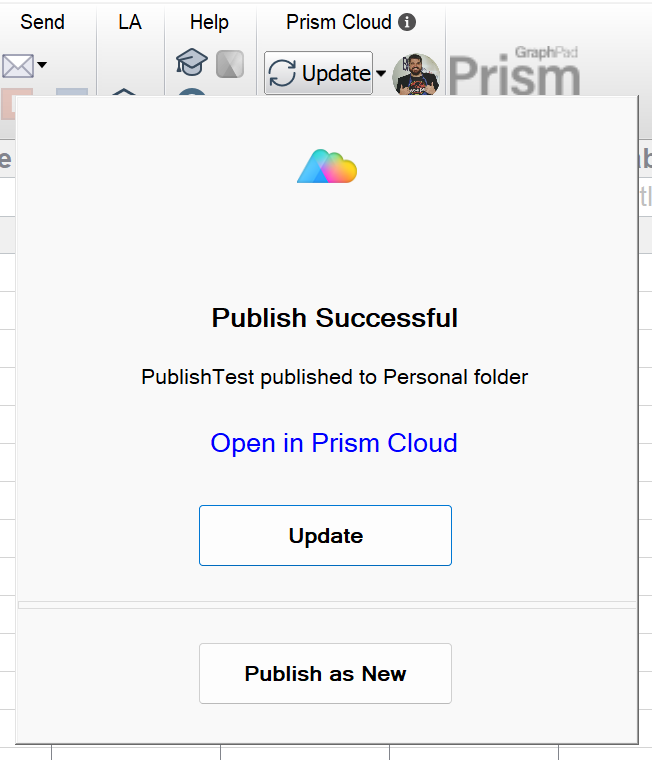
如果发布不成功,Prism 会提示您项目无法发布,并附上原因说明。大多数情况下,问题与发布的图或 Prism 文件的大小有关。Prism Cloud 发布限制页面提供了有关此主题的更多详细信息。
如果文件未保存会怎样?
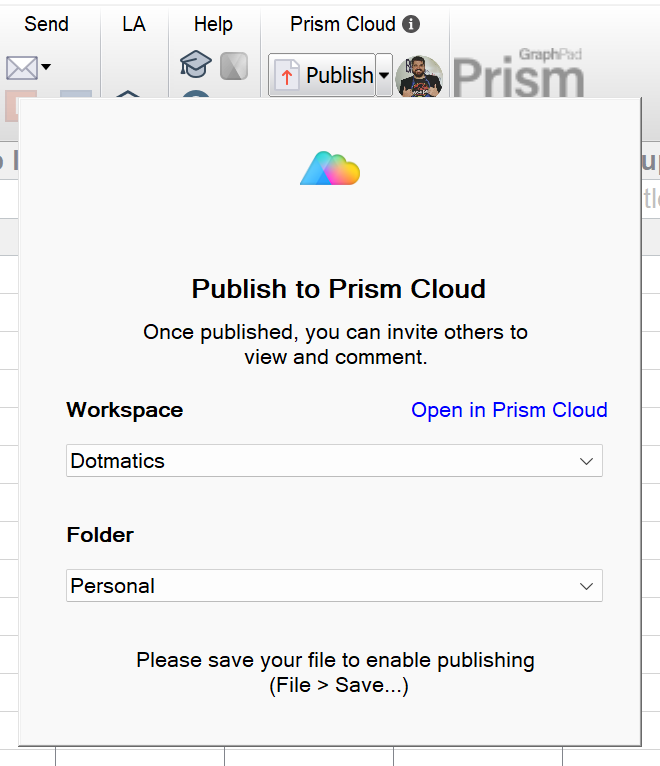
要将文件发布到 Prism Cloud,必须先在本地保存该文件(即为其命名并指定保存位置)。若尝试在未保存项目的情况下发布,Prism Cloud 弹出对话框中将显示以下提示:“请保存文件以启用发布”
项目发布后,设备本地存储的 Prism 文件与 Prism Cloud 项目之间将建立关联。此关联使同一文件可在不同设备上使用,同时仍与同一 Prism Cloud 项目保持关联。因此,您对本地 Prism 文件所做的任何更改都会同步更新到 Prism Cloud 项目中。 完成所需修改后,您可以点击工具栏中 Prism Cloud 区域的“更新”按钮(如果项目已发布,“更新”按钮将替换“发布”按钮)。弹出窗口出现时,将显示有关已发布项目的信息,包括:工作区名称、Prism Cloud 中已发布项目的链接,以及上次成功发布(或更新)的日期和时间。 此外,您还可以选择“更新”项目或“发布为新项目”(将在下一节中讨论)。
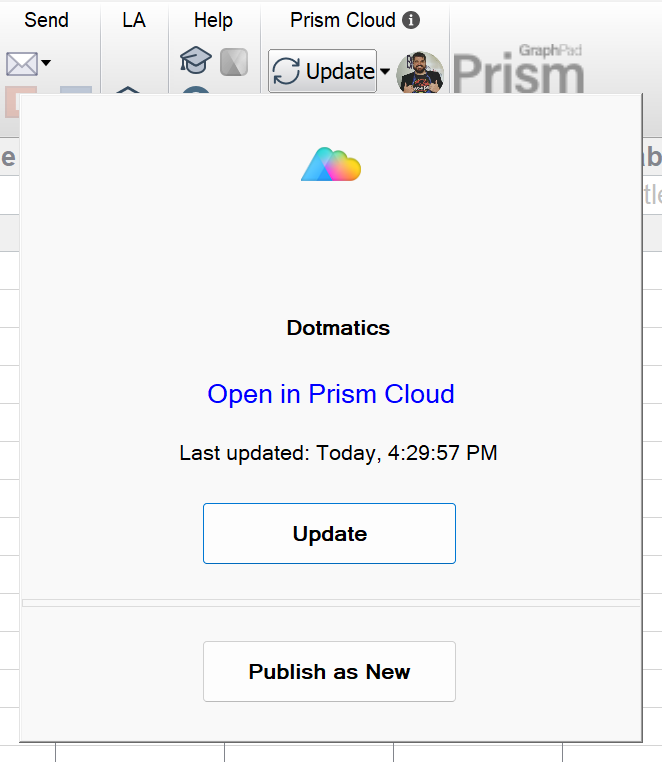
如果您只想将最近的更改发布到现有的 Prism Cloud 项目中,请点击“更新”按钮。Prism 将开始发布该项目,完成后会显示一条类似于初次发布项目后显示的成功消息。
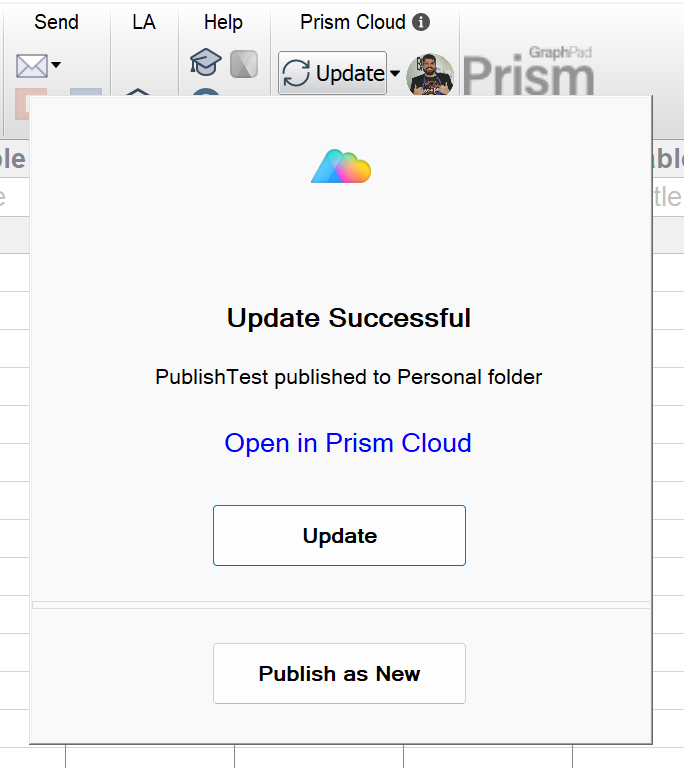
重要的是,在此过程中,设备本地存储的 Prism 文件与 Prism Cloud 项目之间的关联保持不变。只要 Prism 文件中的此关联保持不变,您就可以对同一个 Prism Cloud 项目进行任意次数的更新。
使用编辑权限更新项目
拥有编辑权限后,多个工作区成员可向同一个 Prism Cloud 项目推送更新。这在团队成员需要向共享项目提交更改的协作工作中尤为有用。只要通过 Prism 桌面应用程序进行更新,即可从 Prism Cloud 下载文件、在本地修改,然后将更新内容推送回原始云项目。
在首次发布 Prism 项目后,您可能决定不再更新该 Prism Cloud 项目,而是基于同一 Prism 文件创建一个全新的 Prism Cloud 项目。此过程称为“发布为新项目”。 将项目发布到 Prism Cloud 后,只需点击工具栏中 Prism Cloud 区域的“更新”按钮,即可查看 Prism Cloud 项目的相关信息(工作区名称、现有云项目的链接以及上次发布/更新的日期和时间)。 随后,点击此对话框底部的“发布为新项目”按钮。系统将显示第二条提示信息,告知您将创建一个新的 Prism Cloud 项目,并且——更重要的是——Prism 文件与现有 Prism Cloud 项目之间的关联将被解除。
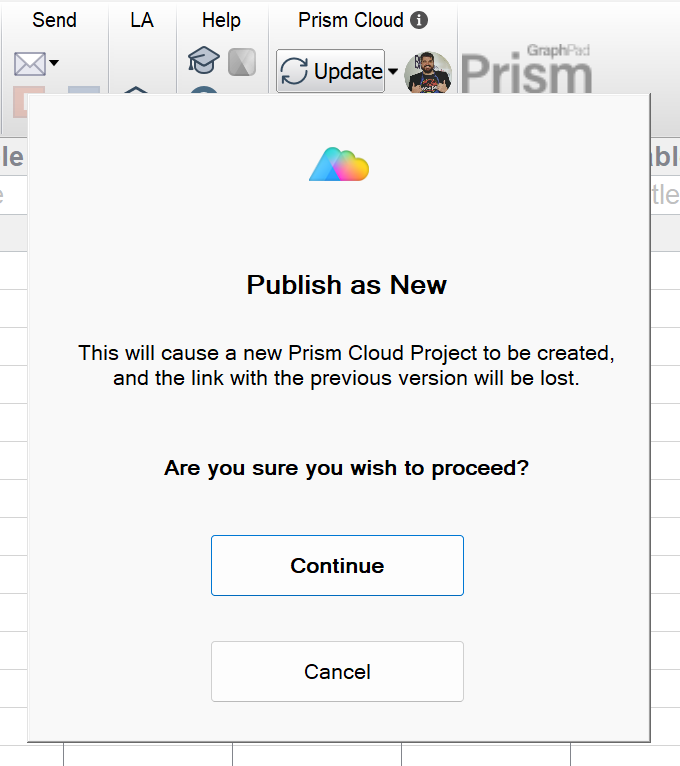
若要继续,只需点击“继续”按钮,系统将调出原始的发布对话框,您可在其中选择所需的工作区和文件夹位置来发布新的 Prism Cloud 项目。
请注意,此过程不会删除原始的 Prism Cloud 项目。因此,发布为新项目后将存在两个 Prism Cloud 项目:一个是现已与本地存储的 Prism 文件关联的新项目,另一个则是已被“孤立”且不再与 Prism 文件关联的原始项目。在 Prism Cloud 中被“孤立”的项目无法更新,因为它们与 Prism 文件之间的关联已被移除。
避免 Prism Cloud 中出现“孤立”项目的解决方法
在“发布为新项目”之前,请在设备上复制 Prism 文件。如需区分,可为新文件命名不同的名称。使用此新复制的文件,选择“发布为新项目”。复制的文件将与新的 Prism Cloud 项目建立关联,而原始文件仍将与原 Prism Cloud 项目保持关联。更重要的是,如果需要,这两个 Prism 文件都可以在未来进行更新。
直接将 Prism 文件添加到 Prism Cloud
除了通过 Prism 桌面应用程序发布 Prism 文件外,您还可以直接将 Prism 文件上传至 Prism Cloud。操作方法如下:访问 Prism Cloud 应用(https://app.graphpad.com)并登录。登录后,选择您希望添加 Prism 文件的工作区和文件夹。随后在本地设备中找到该文件,并将其点击并拖拽至文件夹视图中。
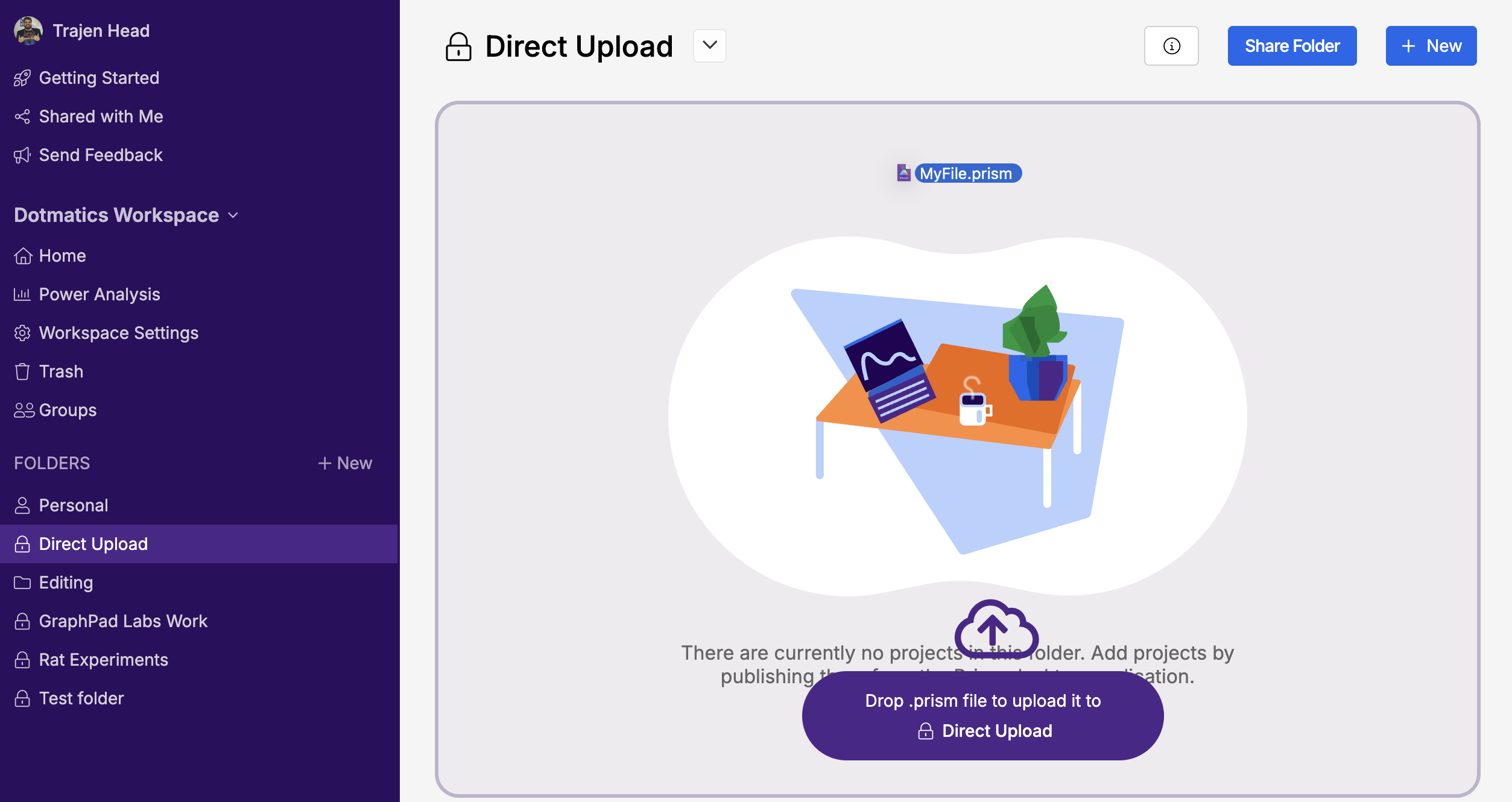
或者,您也可以点击左侧导航面板或文件夹视图顶部的“+新建”按钮,选择“上传 Prism 文件”,然后选择您的文件。
虽然从 Prism Cloud 下载并通过 Prism 桌面应用程序更新的文件将保留其与原始云项目的关联,但有一个重要例外:如果您将文件直接拖放至 Prism Cloud 网页应用程序中,任何现有的关联都将失效,并且会创建一个新的云项目。即使该文件此前已关联到现有项目,也会发生这种情况。 若要保留关联并更新现有项目,请务必使用 Prism 桌面应用程序中的“更新”按钮,而非直接通过网页界面上传。
最后,仅支持 .prism 格式的文件通过此方式上传。Prism Cloud 直接上传功能不支持旧版 .pzfx 或 .pzf 格式的文件。
当您将作品发布到 Prism Cloud 时,您的所有数据、结果、图表和布局都会被发送至 Prism Cloud,供您查看、分享以及与同事协作。 此外,如果您正在使用 Prism 的旧版文件格式(PZFX 或 PZF),则仅能发布图表和布局。如果您尝试发布一个不含图表或布局页的 PZFX 文件,系统将显示以下提示:
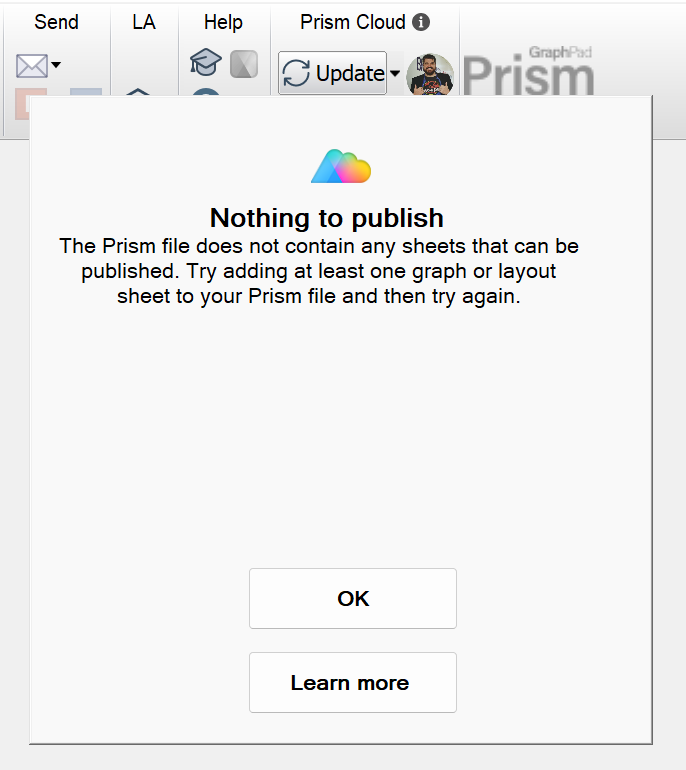
无论您是首次发布项目,还是更新现有项目(在项目文件中删除所有图表和布局后),都会出现此情况。请注意,如果您尝试从不包含任何数据、结果、图表或布局的 .prism 格式文件(本质上是一个空文件)发布项目,也会显示此警报。
将项目发布到 Prism Cloud 时,无需指定应包含或排除哪些图纸。相反,项目中的所有图纸都会被发送至 Prism Cloud,并作为项目整体保留在所选工作区中。 如果您确实只想发布单个工作表,一种可行的解决方法是将该工作表的族保存为新的 Prism 文件(文件 > 特殊保存 > 将族另存为...)。然后,您可以发布仅包含所需工作表的新项目。
尝试将项目发布到 Prism Cloud 时最常见的“问题”是:您的项目(或项目中的至少一张图纸)超出了 Prism Cloud 的发布限制。如果发生这种情况,Prism 将显示以下提示:
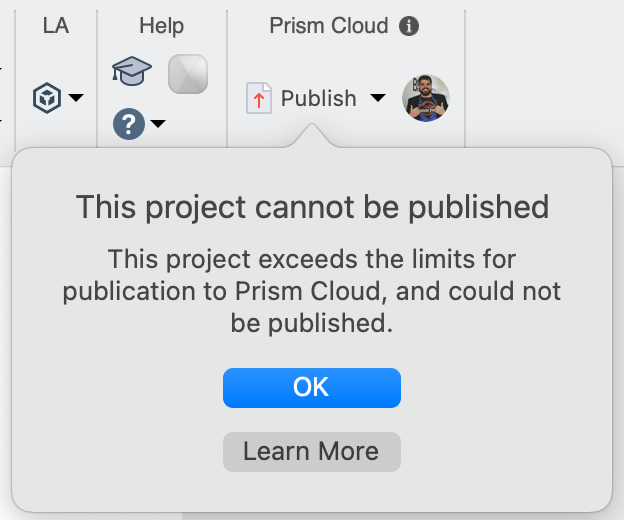
请确认您的项目未超出 Prism Cloud 的任何发布限制,然后直接重试。
