若要单独更改颜色,而不使用配色方案:
•在“设置图表格式”对话框中更改数据集的颜色。双击图表以打开该对话框。
•若要仅更改单个数据点的颜色,请右键单击该点或条形,然后选择“设置此数据点的格式”
•在“格式化坐标轴”对话框的第一个选项卡中更改坐标轴的颜色。双击坐标轴即可打开该对话框。
在 Prism mac 中选择任何颜色时,您将使用标准的 MacOS 颜色选择器。
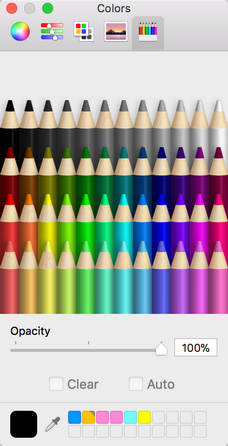
•顶部的工具栏提供五种不同的选色方式。本示例展示了从蜡笔色板中选色的方法,但其他按钮或选项卡还允许您使用色轮、颜色滑块(用于输入 RGB 或 CMYK 值)、颜色列表,或从调色板中选择颜色。
•放大镜图标提供了第六种选色方式,即匹配屏幕上其他位置的颜色。点击该图标,然后点击屏幕上显示的任意颜色(即使该颜色来自其他应用程序也无妨)。
•对话框最下方的自定义颜色提供了第七种选色方式。只需点击所需颜色即可。关于如何向此调色板添加颜色,请参见下文。
•在颜色选择器中选定颜色后,您也会在“Prism”对话框中看到该颜色。无需点击“确定”或关闭“颜色选择器”对话框。
•要将新颜色添加到对话框底部的自定义颜色调色板中,请从对话框顶部的大色块(本示例中为白色)向下拖动颜色,并将其拖放到自定义颜色框之一上。要选择自定义颜色,请点击该颜色。
•若要使颜色半透明(不透明),请使用颜色选择器底部的滑块。
