使用颜色选择器
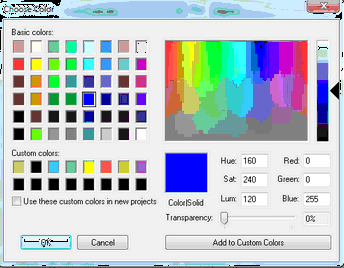
在 Prism 中,许多对话框(如“设置图表格式”、“设置坐标轴格式”等)以及某些右键快捷菜单中都提供了颜色下拉列表。选择显示的颜色即可完成操作。或者点击底部选项“更多颜色”以查看更多选择。这将调出自定义颜色对话框,该对话框属于 Windows 系统,并非由 GraphPad 创建。该对话框提供三种选择颜色的方式:
•基本颜色。
•自定义颜色。关于如何定义自定义颜色,请参见下文。
•使用对话框右上角的大型颜色选择器。使用此功能需进行两步操作:首先在大型色块中选择一种颜色,然后使用垂直滑块调整该颜色的色调(即添加黑色比例)。滑块通常默认位于最下方(即最大黑色度)。在此位置,所有颜色看起来都是黑色的!您需要将滑块向上移动。
•通过输入代表 HSL 或 RGB 的三个数值来指定颜色。在 Windows 系统中,无法通过输入 CMYK 值来选择颜色。但所有颜色均可转换为 RGB 格式。
自定义颜色
对话框左下角预留了16个自定义颜色槽位。要定义并保存自定义颜色,请按以下步骤操作:
1.确保已勾选“在新项目中使用这些自定义颜色”。
2.勾选对话框左下角的 16 个自定义颜色框之一(若有空位,请勾选空框)。
3.通过点击右上角的大型颜色框,或输入 RGB(或 HSL)值来选择颜色。(关于饱和度滑块的说明请参见下文。)
4.点击“添加到自定义颜色”按钮。该颜色将显示在左下角的 16 个自定义颜色框之一中,并会一直保留在那里。
注:
•“在新项目中使用这些自定义颜色”复选框仅适用于勾选该选项后选择的自定义颜色。它不适用于勾选该选项之前选择的颜色。
•您分配给对话框底部“自定义颜色”槽位的颜色不能是透明的。所有自定义颜色的透明度均设置为 0%(因为此标准 Windows 对话框无法存储透明度)。
•若要通过输入 RGB(或 HSL)值创建自定义颜色,需先执行一个步骤:点击一种基础颜色。您将看到该颜色的 RGB 值。修改这些数值以输入您想要的 RGB 值。最后点击“添加到自定义颜色”。若未执行此步骤,将无法成功创建新的自定义颜色。
透明度
您还可以通过将滑块在 0% 至 100% 之间调节,选择将任意颜色设为半透明。当透明度为 0% 时,颜色完全不透明。无论颜色多么浅,该对象下方的物体都不会透出来。当透明度为 100% 时,无论您选择什么颜色,该颜色都是不可见的。在两者之间,颜色呈半透明状态。
请注意,从 Prism 导出为 PDF 格式时,半透明颜色将不会呈现透明效果。
