什么是关联?
当 Prism 执行分析时,分析结果会与原始数据保持“关联”。这意味着,数据的任何更改都会自动更新 Prism 生成的结果。此外,Prism 允许您将大多数分析的结果“关联”到应用程序中的各个位置:
•其他分析的参数对话框
•嵌入其他分析的绘图对话框
•作为文本对象添加到图表中
您“关联”的值将用于相应的分析或绘图选项中,或显示在您放置该值的位置上。由于 Prism 的结果保持“关联”,因此当数据被编辑或(在某些情况下)分析参数发生更改时,您关联的值将自动更新。
您还可以将分析结果与信息表中输入的常量建立关联。
哪些分析结果可以进行关联?
几乎所有 Prism 分析生成的结果均可进行关联。经验法则是:如果某项分析生成“红色”结果表,则其生成的结果也可通过“分析常量/关联常量”对话框进行关联。分析列表包括:
•单因素方差分析
•双因素方差分析
•三因素方差分析
•曲线下面积
•Bland-Altman法比较
•卡方检验
•相关性
•Cox比例风险回归
•Deming回归
•描述性统计
•插值
•Kaplan-Meier生存分析
•多重比较
•多元线性回归
•多重逻辑回归
•多重 t 检验
•嵌套方差分析
•嵌套t检验
•非线性回归
•正态性与对数正态性检验
•单样本 t 检验
•异常值分析
•主成分分析 (PCA)
•ROC曲线分析
•简单线性回归
•简单逻辑回归
•t检验
如何使用“Hook”功能?
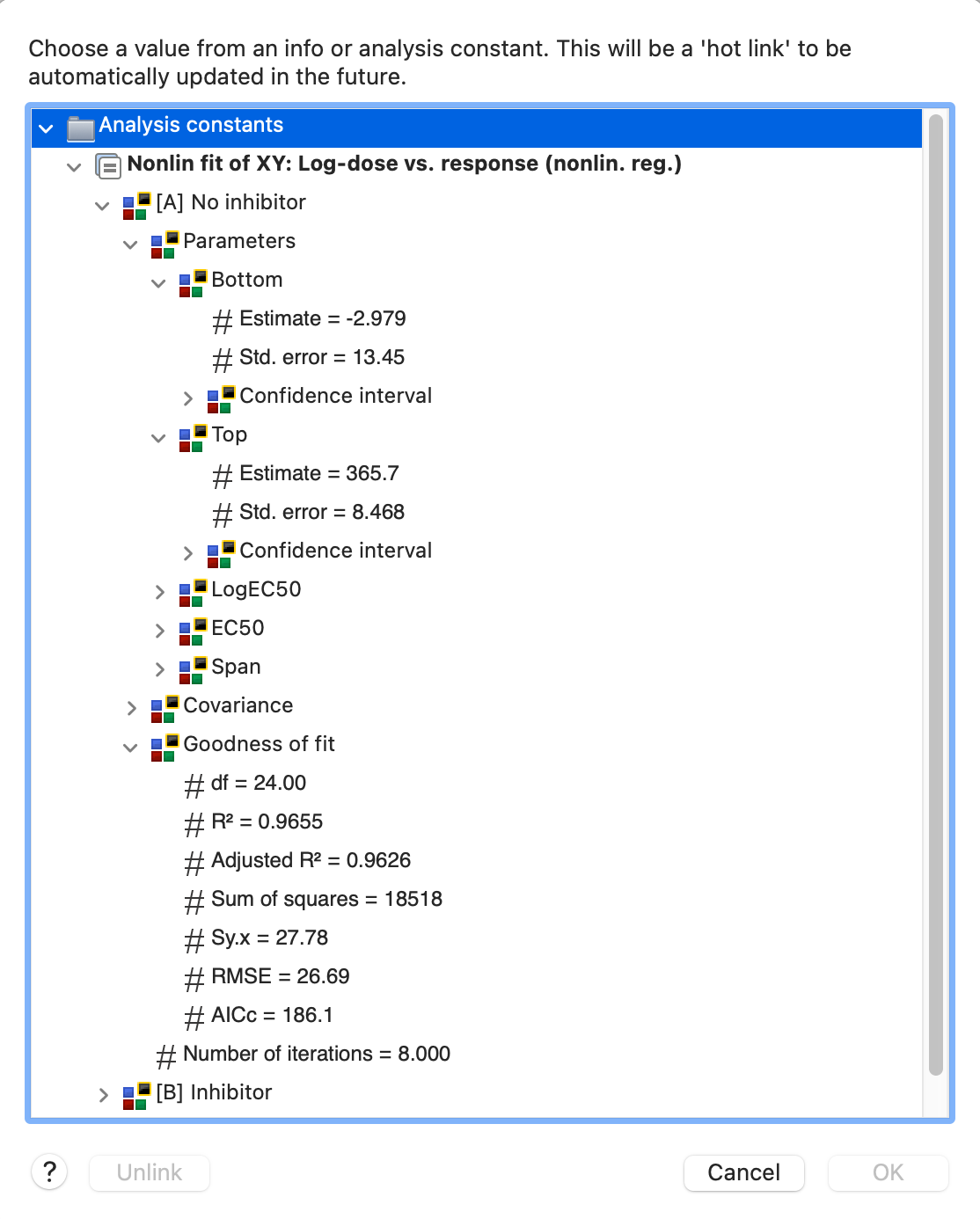
在许多对话框中,您会在需要输入值的字 段旁边看到钩子图标。点击该图标,然后在“钩子”对话框中选择一个分析常量(或信息常量)。
示例 1. 质量控制图

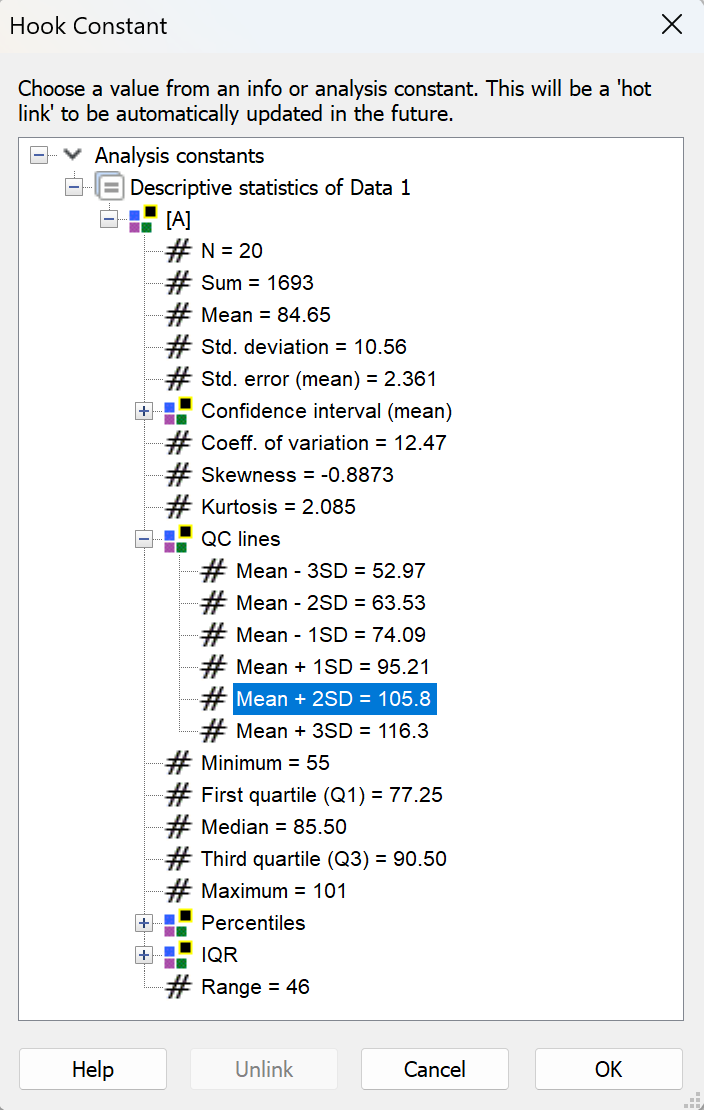
该图表展示了重复进行的质量控制测量。已运行描述性统计分析以计算这些值的均值和标准偏差(以及更多指标)。均值线以及正负两个标准偏差处的线是通过将这些值进行关联绘制的。这意味着随着更多数据被输入数据表,网格线会随之移动。
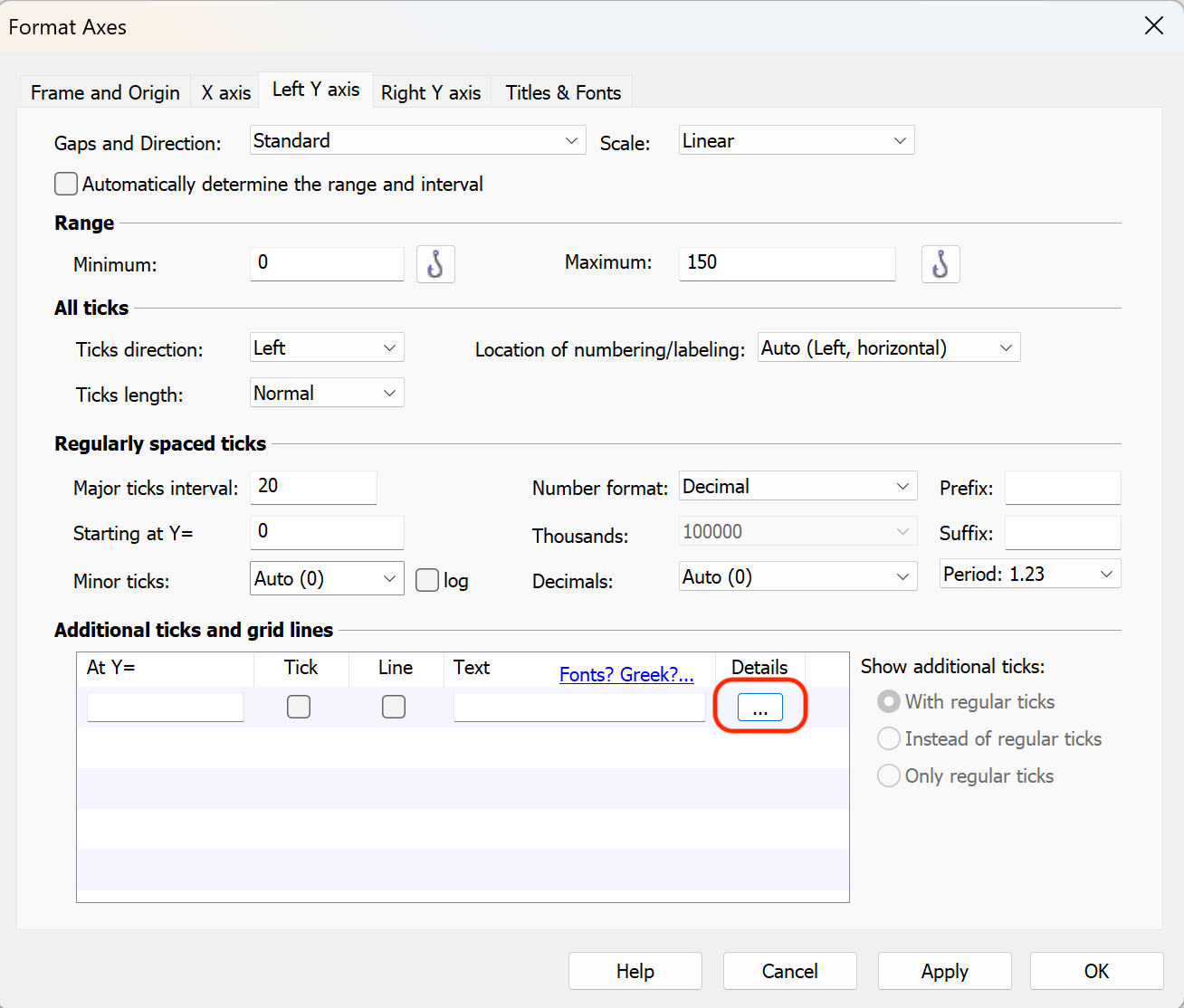
首先双击 Y 轴,调出“格式化坐标轴”对话框的 Y 轴选项卡。对话框底部允许您添加额外的刻度线和网格线。要将网格线锚定到分析常量,需要进入详细信息对话框,因此请点击“...”按钮。
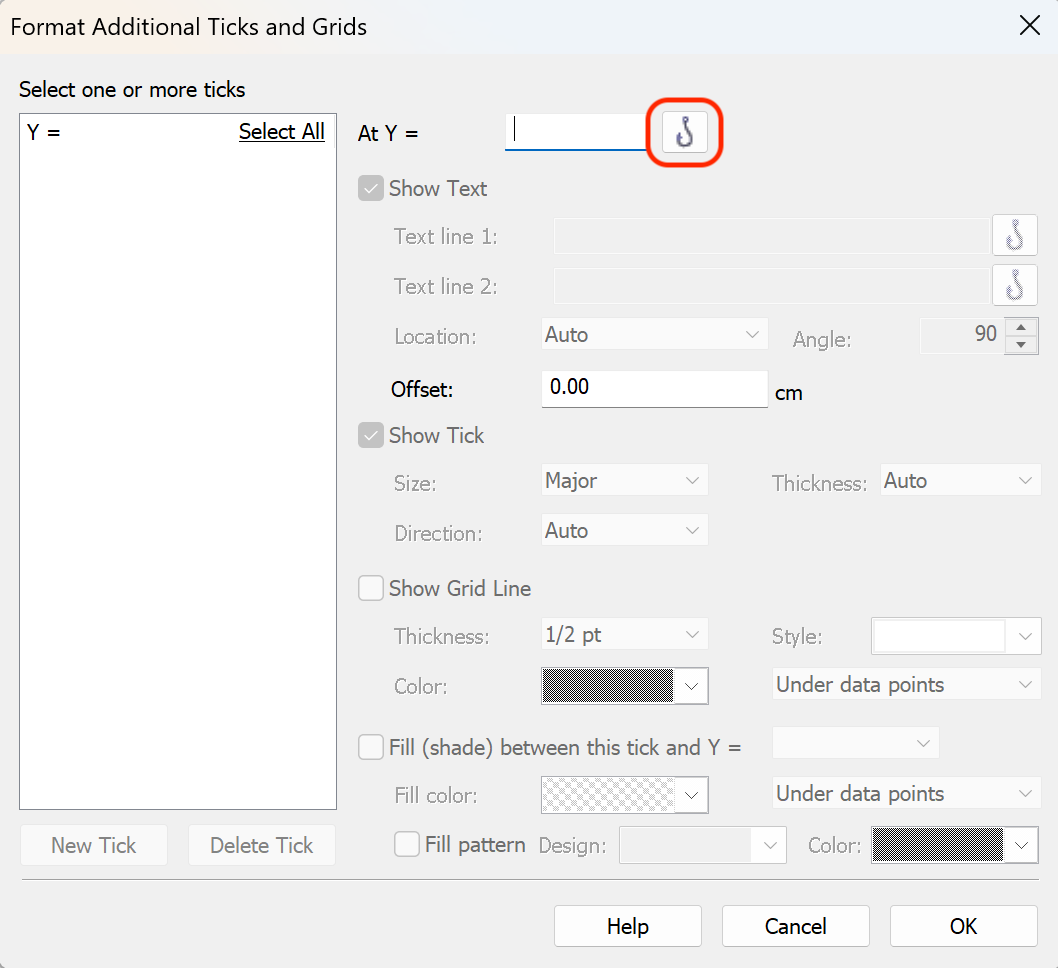
在“格式化附加刻度与网格”对话框中,您无需输入 Y 坐标,而是需要将其锚定到分析常数上。点击锚定按钮,然后选择要锚定的值(首先是均值,随后是两条质控线)。返回“格式化附加刻度与网格”对话框,选择线条类型(实线或虚线)及其颜色。您还可以选择填充两条质控线之间的区域
示例 2. EC50 的置信区间
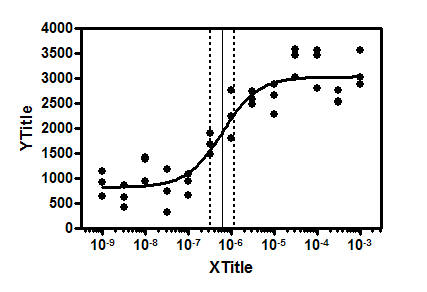
本示例展示了 EC50 值及其 95% 置信区间的网格线。这三个值均通过“附加刻度与网格线”功能从非线性回归中“关联”而来,因此当数据被编辑或替换时,它们的位置也会随之变化。
示例 3. 将非线性回归模型方程添加到图表中
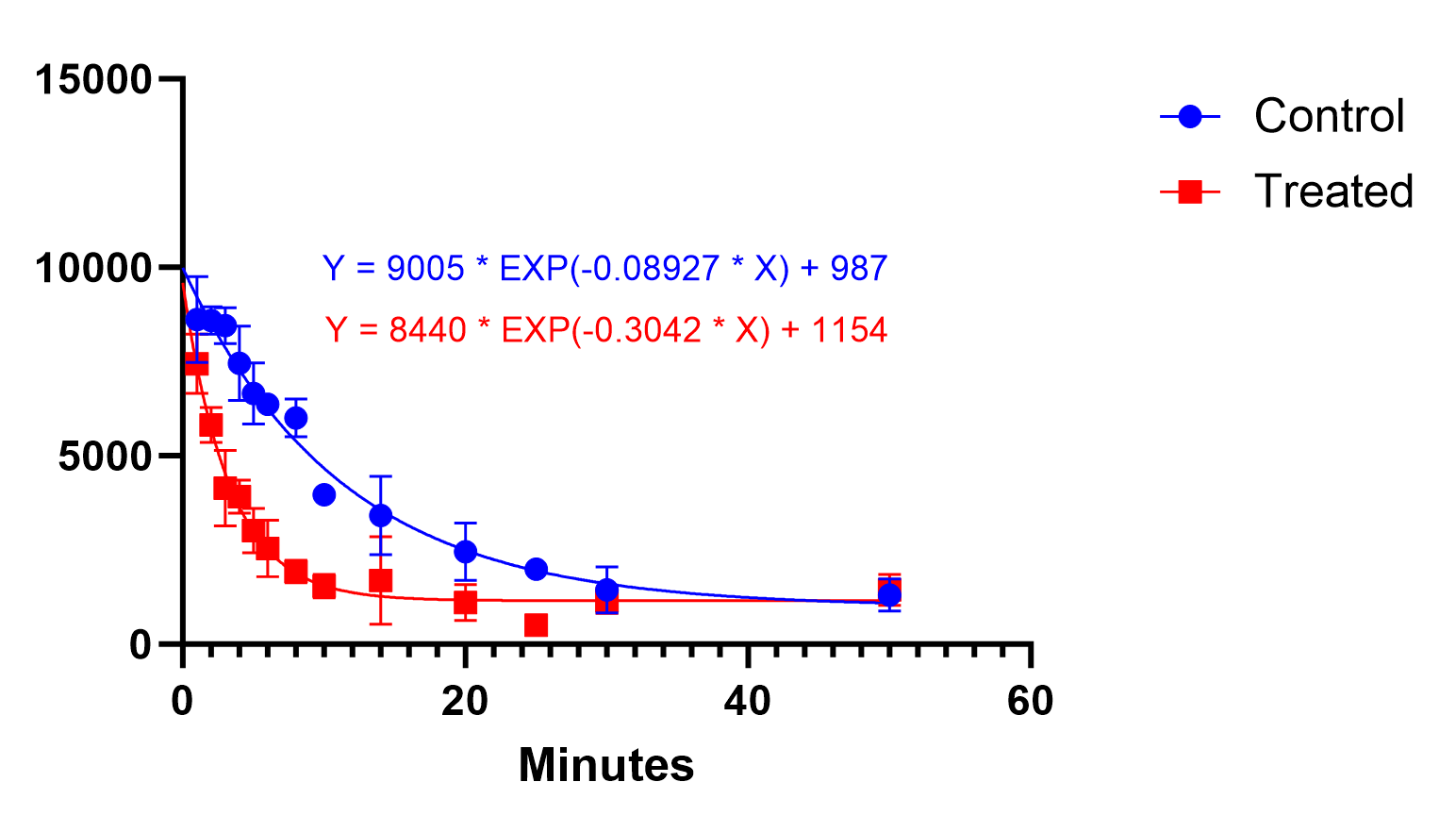
本示例演示了如何将非线性回归模型方程添加到图表中,并包含方程中的最佳拟合参数值。创建并自定义图表后,点击工具栏中的“插入信息或分析常量”按钮,打开“关联常量”对话框。

在分析常量对话框中选择方程,然后点击“确定”
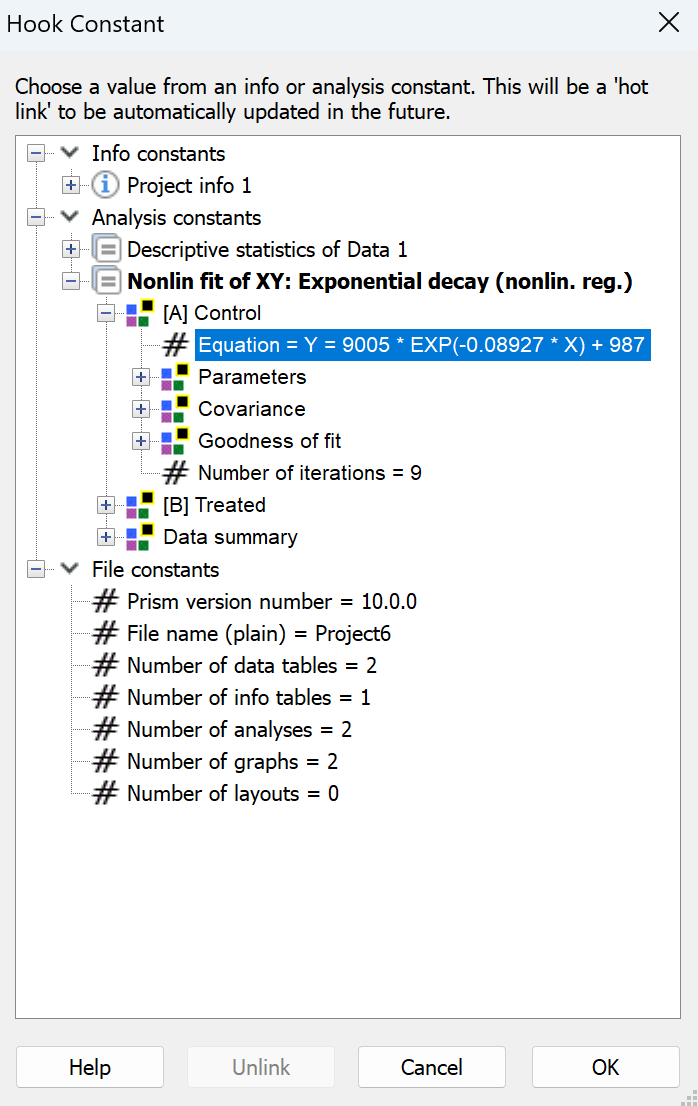
此时方程将被插入,您可以按需自定义文本(字体大小、颜色和位置)。对于需要添加的每个模型方程,请重复此操作。
