如何更改“分组图”中条形图的分组和间距?
单击 Prism 工具栏上的“设置图表格式”按钮,或双击任意数据点以打开“设置图表格式”对话框。
设置数据集之间的标准间距
若要更改单个柱形与柱形组之间的标准间距,请转到“图表设置”选项卡。
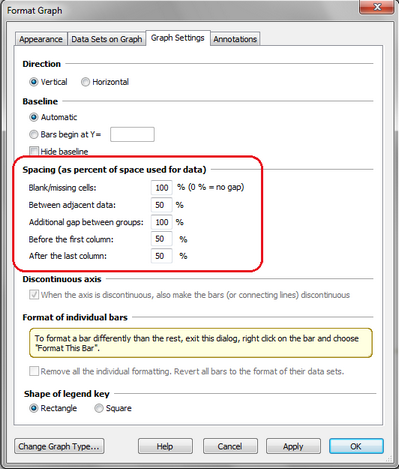
使用这些设置可调整图表中各柱形之间的间距、柱形组之间的间距,以及第一个柱形前和最后一个柱形后的间距。如果缩小间距,柱形会变宽。
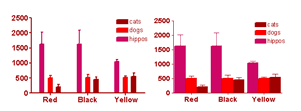
选择为未输入值(单元格为空)的条形留出多少空间(如有)。在本示例中,黑色狗的数据未被输入。您可以选择不留空格、保留 100% 的标准间距,或选择介于两者之间的值。
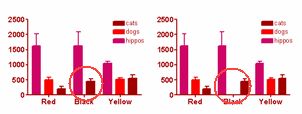
请注意一个可能引起混淆的点:此对话框选项卡中设置的百分比,是指相对于“标准”宽度的百分比。标准宽度由数据集数量、行数和图表宽度共同决定。
设置条形图的分组方式
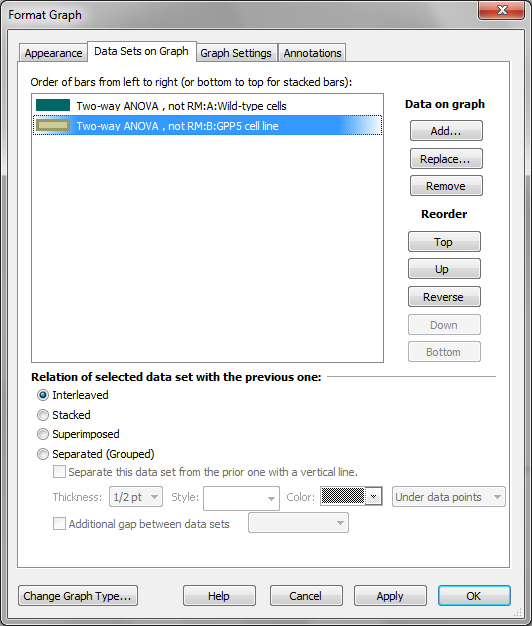
您可以通过“设置图表格式”对话框中的“顺序”选项卡,更改图表的整体分组方案,或创建混合图表类型。 对于每个数据集,请选择将其与前一数据集交错排列、堆叠、分隔开(开始一个新的柱形组,因此称为“分组”)或叠加在前一数据集之上。
在组之间添加分隔线
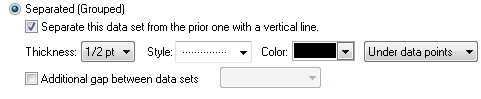
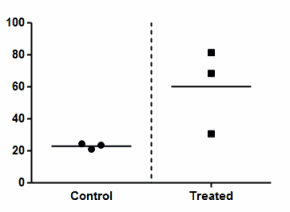
选中此复选框,即可用一条线将一个数据集与另一个数据集分隔开来。
堆叠图和重叠条形图
请注意以下“堆叠”与“叠加”之间的区别。当条形图采用“叠加”方式时,每个条形都从 X 轴延伸至其数值处;当条形图采用“堆叠”方式时,每个条形都从下方条形的顶部开始。
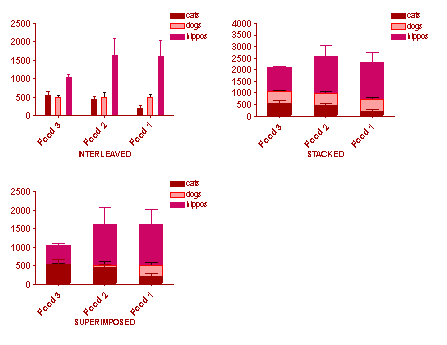
注:
•如果条形图采用“叠加”方式,建议使用半透明颜色。这样可以清晰看到被较高条形遮挡的较小条形。
•使用“设置图表格式”的第二个选项卡可更改数据集的顺序,从而控制哪个数据集位于最上方。
•对于堆叠条形图,数据表中的每一行都会形成一组堆叠的条形。若要在堆叠组之间留出间隔(以形成堆叠条形组的自然分组),请在数据表中留出一行空白。
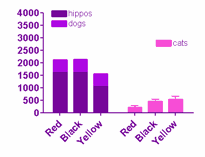
•有时将堆叠条形图和交错条形图结合在同一张图表中会很有帮助,如下所示。具体操作是勾选将“狗”数据集堆叠在“河马”数据集之上的选项,并将“猫”数据集设置为分组显示。