“设置图表格式”对话框 - 分组图表
使用此对话框可更改数据集中所有列的外观。若要更改单个列的外观,请使用右键菜单。您还可以更改所选数据集中的所有符号。
双击任何图表符号或条形图即可打开“设置图表格式”对话框。
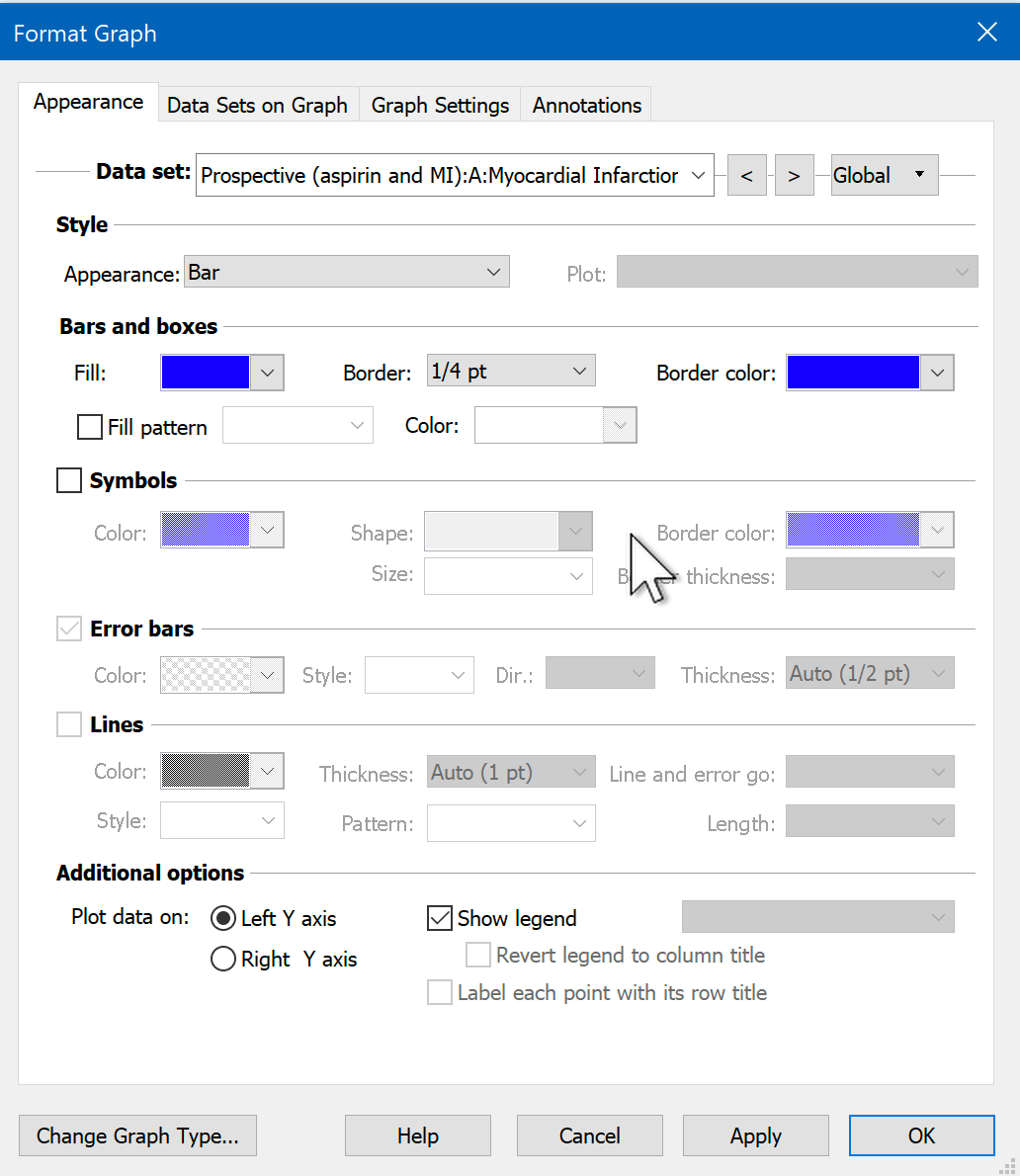
全局设置
要更改单个数据集的设置:
从列表中选择一个数据集,并为该数据集选择符号、线条和误差线。然后选择另一个数据集并为其设置参数。点击“确定”以应用所有更改并重新绘制图表。请注意,拟合曲线被视为一个独立的数据集。
若要更改图表上的所有数据集(例如将所有符号放大):
点击“全局”按钮,然后选择“更改所有数据集”。此后所做的更改将应用于所有数据集。
条形和框形
绘制条形(通常)、符号,或两者兼有(但为何要这样做?)
使用“图表上的数据集”选项卡调整柱形之间的间距,并选择堆叠、交错、分组或重叠的显示方式。
Prism 使用数据表中的行标题为条形图添加标签。您无法直接编辑条形图标题,但若编辑行标题,图表将随之更新。请使用“格式化坐标轴”对话框(而非“设置图表格式”对话框)来关闭标签,或将其更改为垂直或倾斜标签。
在哪个 Y 轴上绘制
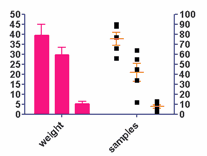
为每个数据集指定要使用的坐标轴。如果您选择在右侧 Y 轴上绘制,Prism 会在该轴不存在时自动创建。
图例
选中“显示图例”可为该数据集创建图例。Prism 会自动将数据表中的列标题用作图例标签。您也可以编辑图例中的标签。双击图例文本并输入任意内容。 在“设置图表格式”对话框的“图例”部分,使用“将图例恢复为列标题”复选框可将标签恢复为与列标题一致。(仅当您编辑过图例时,此复选框才可用。)
