Prism 提供了种类繁多的分析功能,可基于多种不同来源进行分析,包括数据表、图表,甚至某些结果表。此外,Prism 还提供了一系列强大的分析工具,这些工具无需输入数据,而是会生成模拟数据供您使用。
步骤 1. 选择分析
要开始分析(或使用 Prism 的模拟工具生成数据),请从任意数据表或图表开始。访问 Prism 分析库有两种方式:
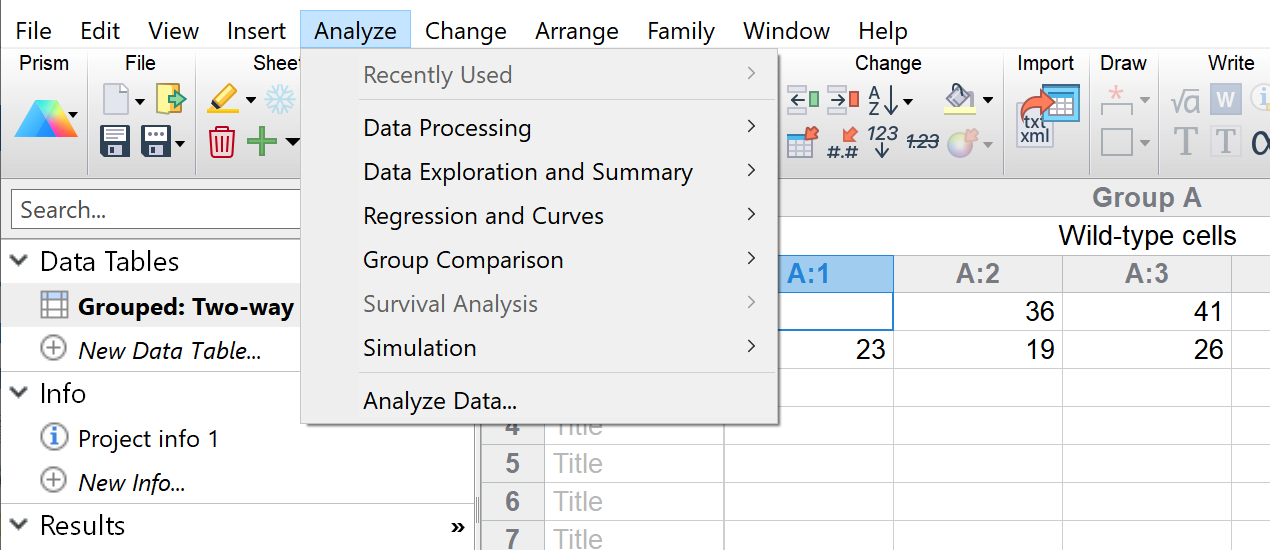
1.“分析”菜单:该菜单按分析目的对 Prism 的分析功能进行了分类。共有六个分析组(包括模拟),选择任何可用分析都会将您带到“分析数据”对话框,其中指定的分析已预先选中。在此您可以指定要分析的数据集(列)(参见下文“分析数据”对话框部分)
2.Prism 工具栏中的“分析”按钮,点击后将直接打开“分析数据”对话框。在此对话框中,Prism 的分析功能主要按其通常适用的数据表类型进行分组(请注意,许多分析操作可针对多种类型的数据表进行)。
以下将分别介绍这些方法。
初始化分析的第三种方法是使用 Prism 工具栏“分析”部分中的按钮。这些按钮不会调出分析库,而是直接引导您进入特定分析的参数设置界面。此外,该部分中可用的分析按钮依赖于您当前所选的数据表(或图表、结果表)类型。
“分析”菜单
“分析”菜单位于 Prism 窗口顶部(Windows 系统)或菜单栏中(Mac 系统),介于“插入”和“更改”菜单之间(该菜单自 Prism 9.1 版本引入,因此早期版本中不包含此菜单)。分析菜单包含六个分析组。本页将详细介绍这些组(以及各组内列出的分析)。
Windows 系统的“分析”菜单
Mac 系统上的“分析”菜单
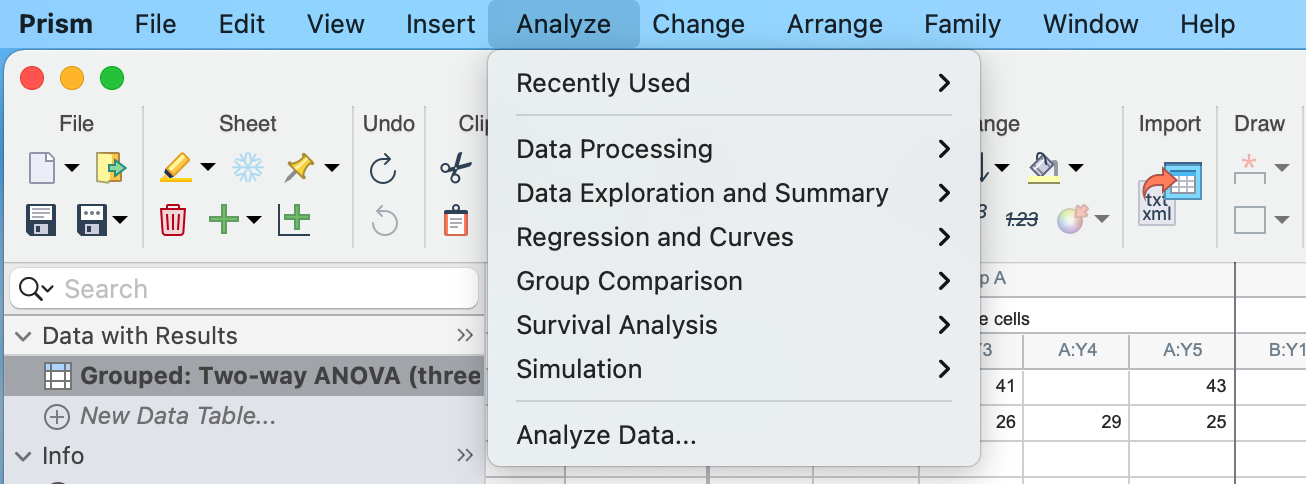
选择您想要执行的分析后,系统将跳转至下文所述的“分析数据”对话框。
“分析数据”对话框
可通过点击工具栏中的“分析”按钮,或打开“分析”菜单并选择“分析数据...”来打开“分析数据”对话框。无需事先选择待分析的数据范围。实际上,Prism 会完全忽略您在打开“分析数据”对话框之前所做的任何选择。

点击此按钮后,将显示“分析”对话框。在该对话框顶部,下拉菜单允许您选择运行 Prism 内置库中的分析,或使用已保存的方法。大多数情况下,您需要确保选中“内置分析”。 Prism 提供的分析功能列在对话框的左侧面板中,并按其通常适用的数据表类型进行分类。在该面板上方,有一个搜索栏,您只需输入想要使用的分析名称(或名称的一部分),Prism 就会显示一组符合输入名称的筛选后的分析结果。
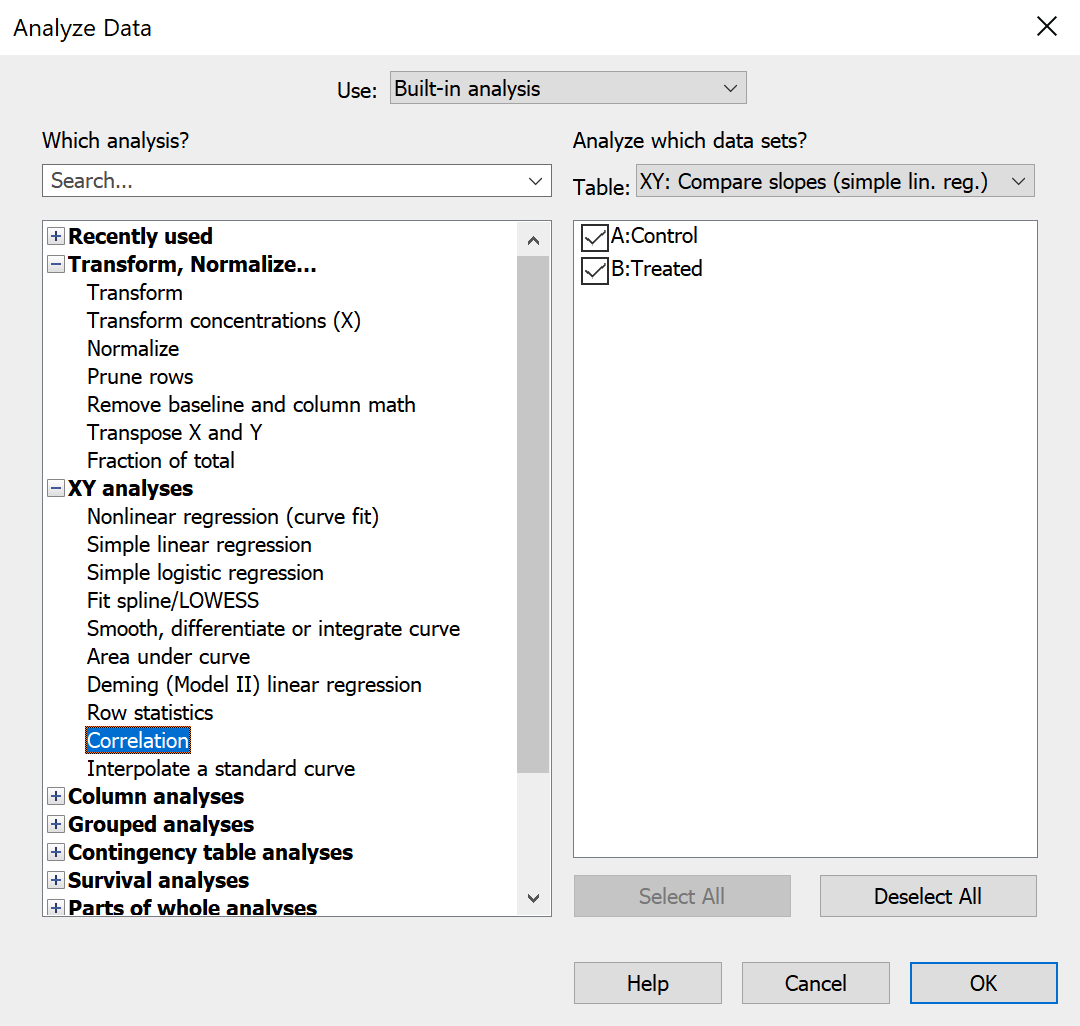
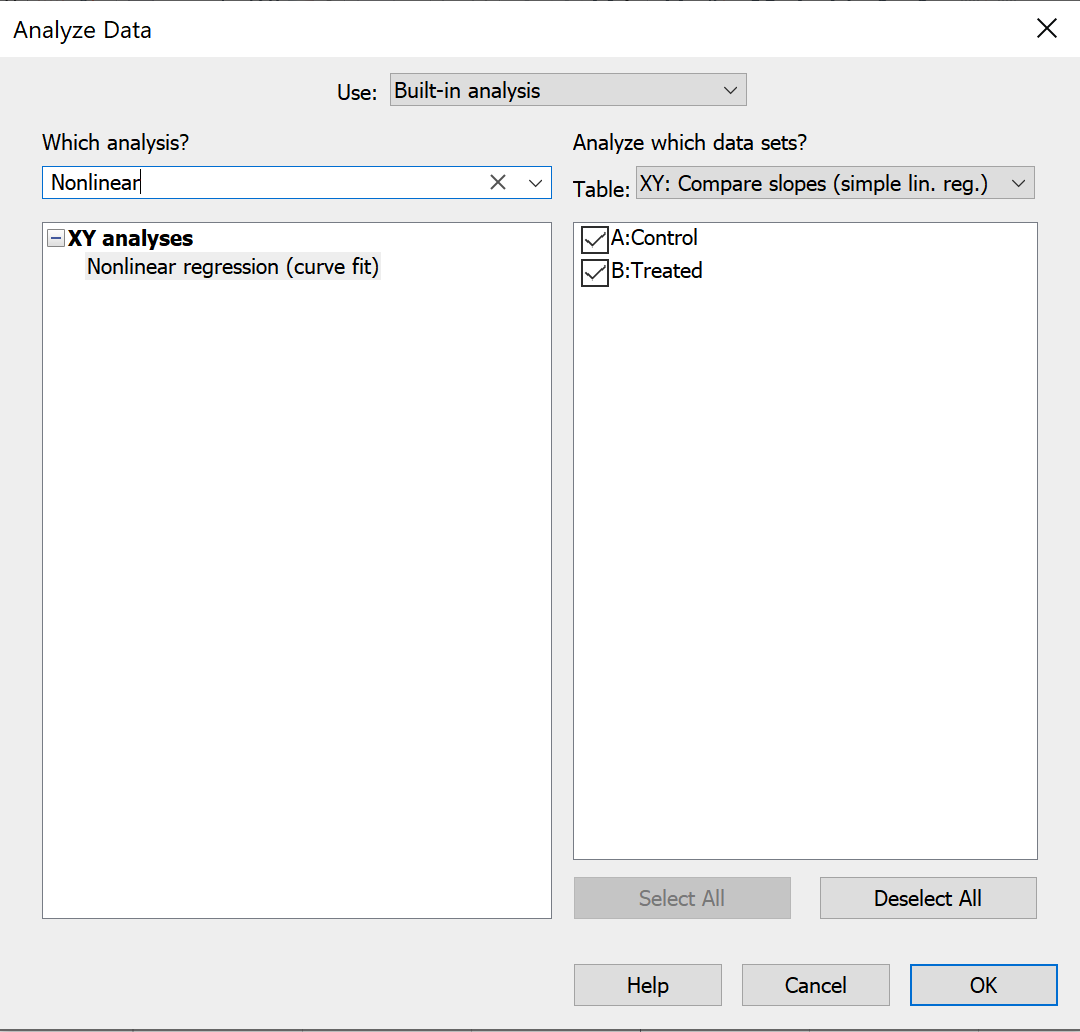
上图:(左)“分析”菜单显示了 Prism 内置库中部分可用的分析功能。(右)使用搜索词“非线性”筛选后的分析列表。
“分析”工具栏按钮
这些快捷方式不会打开“分析数据”对话框,而是直接打开所选分析的特定参数对话框。可用的分析按钮取决于“导航器”中当前选中的工作表。以下提供了一些示例。
XY 数据的分析工具栏按钮
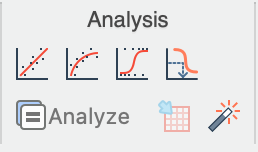
这些分析按钮分别代表(从左至右):简单线性回归、非线性回归、简单逻辑回归以及标准曲线插值
多变量数据的分析工具栏按钮
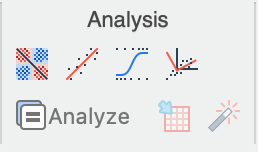
这些分析按钮分别代表(从左至右):相关矩阵、多元线性回归、多元逻辑回归以及主成分分析(PCA)
分组数据的分析工具栏按钮
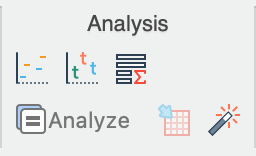
这些分析按钮分别代表(从左至右):双因素方差分析、多重 t 检验(及非参数检验)和行统计量
步骤 2. 在“分析数据”对话框中选择选项(可选)
右侧区域允许您选择仅分析选定的数据集。通常无法选择特定行进行分析——Prism 会分析所有数据(此规则的例外是多变量数据的“选择并转换”分析,在该分析中,可通过在分析参数对话框中选择原始数据集的特定行来生成数据子集)。
步骤 3. 分析参数对话框
每个分析对话框都有其专属的参数对话框。请阅读各分析功能的说明以了解具体选项。
如果您对分析选项有疑问,请点击对话框中的“学习”按钮,跳转至相应的帮助主题。

步骤 4. 查看结果
部分结果会显示在多个分析选项卡中。请选择相应的分析选项卡进行查看。
步骤 5. 分析检查表
点击 Prism 工具栏“解读”部分中的“分析检查表”按钮,查看有助于您解释结果的一系列问题。

