如果您已经在空的数据表中输入了数据,那么此时再克隆、复制族或打开模板都为时已晚——至少在不复制粘贴数据的情况下是这样。
Prism 提供了一个解决此问题的绝佳工具:魔杖(数据分析向导)。使用它来分析(并绘制图表)新表格,就像您已经分析(并绘制图表)现有表格一样。
请按照以下步骤操作:
1.从您希望分析(并绘制图表)的数据表(已包含数据)开始。或者在图库中选择多个数据表。
2.点击工具栏上的“魔杖”按钮,调出“分析数据”对话框。
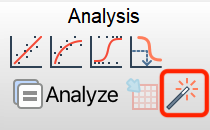
3.选择您希望作为示例的现有数据表(位于当前项目中)。
4.在对话框底部,可选地输入希望出现在新工作表名称前的前缀(在为默认工作表名称添加前缀时,请注意下文中的小提示)
就这样。新表格(即您最初开始的表格)将与示例表格一样被绘制图表并进行分析。
关于“魔杖”功能的说明:
“魔杖”功能何时推出
“魔杖”这一名称是 Prism 6 中的新名称。该功能在此之前就已存在,但当时被称为“应用方法”,且更难查找和使用。
“魔杖”功能能否与存储的方法配合使用?
您不必仅依赖当前正在处理的 Prism 文件中的分析。 您还可以选择使用“魔杖”来应用已保存的方法文件。要保存方法文件,请转到已分析并绘制图表的数据表,点击“文件”菜单,然后选择“另存为…”,再选择“保存方法”。保存位置在哪里?要应用该保存的方法文件,请点击“分析”按钮,然后在“分析数据”对话框的左上角选择“使用已保存的方法”。
“魔杖”按钮与图表的“魔法”按钮非常相似……
“魔术”和“魔杖”功能使用相同的图标。“魔术”(使图表保持一致)会更改所选图表的外观,使其与示例图表一致。您只能在从图表开始,或在图库中选定一组图表时使用“魔术”。“魔杖”则会按照您先前分析并绘制另一张表格的方式,对新表格进行分析和绘图。 仅当您从包含数据的表格或一组选定的表格开始时,才能使用“魔杖”功能。
为使用“魔杖”功能创建的表格添加前缀是否有任何弊端?
使用“魔杖”功能时,在生成的工作表名称中添加前缀(例如星号)有助于追踪这些工作表的来源。但是,为这些工作表添加前缀后,Prism 将不再将这些工作表名称视为默认名称。这通常不会造成问题,但这意味着在通常会更改默认工作表名称的情况下,Prism 不会更改这些工作表的名称。
