复制和粘贴
将 Prism 数据或结果导入 Word 或 PowerPoint 的最佳方法是使用复制和粘贴。采用此方法,您会发现粘贴后的 Prism 表格仍保持表格格式。相比之下,如果先导出再导入文本文件,Word 或 PowerPoint 则不会将其格式化为表格。
在粘贴到 Excel 或其他电子表格或统计程序时,请注意“首选项”对话框中“文件与打印机”选项卡底部的选项。请选择是否复制被排除的值,以及小数分隔符是使用点还是逗号。
导出 Prism 数据
在任何数据或结果表格中,点击工具栏上的“导出”按钮,并选择所需的导出格式。

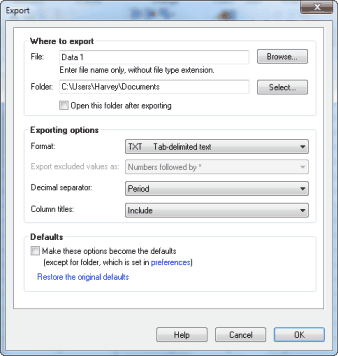
导出格式
您还可以指定如何处理被排除的值、如何设置小数分隔符,以及是否包含列标题。
CSV
CSV 代表“逗号分隔值”,但这个名称有些误导性。在“首选项”对话框中,您可以选择使用句点(.)或逗号作为小数分隔符来导出数据。如果您选择句点(美国标准),则相邻列确实由逗号分隔。如果您选择逗号,则相邻列或子列由分号分隔。
这是一种非常标准的格式,适用于将数据块导入 Excel 和 Word 等电子表格或文字处理程序。
当 Prism 导出为 CSV 时,它不会区分行标题、X列、Y列和子列。所有值都会被直接导出。列标题和行标题中的特殊字符(如希腊字母、下标等)将会丢失。
TXT
此格式与 CSV 非常相似,区别在于相邻列之间使用制表符分隔。这些都是常见的格式,可用于轻松将数据块导入 Excel 和 Word 等电子表格或文字处理程序。
这是一种非常标准的格式,适用于将数据块导入 Excel 和 Word 等电子表格或文字处理程序。
当 Prism 导出为 TXT 格式时,不会区分行标题、X列、Y 列和子列。所有值均直接导出。列标题和行标题中的特殊字符(如希腊字母、下标等)将被丢失
XML
当您以 XML 格式导出时,导出文件将包含所有特殊格式,包括希腊字母、下标、上标、子列格式等。后续导入 XML 文件时,所有内容均可正常显示。逗号是表示小数点、千位分隔符还是用于分隔列,均不存在模糊拟合。
如果您希望将数据表从一台计算机的 Prism 导出,并导入到另一台计算机的 Prism 中,应选择 XML 格式。
虽然 Prism 遵循标准 XML 规范,但 Prism 表示子列、排除值、浮动注释等独特功能的方式是独有的,因此未经额外处理,文件无法直接导入到其他程序中。
每个导出的 XML 文件都附带一个 XML 样式表。这意味着您可以在网页浏览器中查看该文件,并以表格形式查看数据表。但请不要被这点迷惑。您看到的并非 XML 文件本身,而是根据 Prism 导出时附带的样式表所呈现的文件效果。若要查看文件的实际内容,请使用文本编辑器。
我们在 Prism 程序文件夹中提供了 XML 架构文件(prism6xmlschema.xml)。程序员可以利用该文件(并结合从 Prism 导出的示例文件),使其他程序能够以 Prism XML 格式导出数据。
除了将数据表导出为 XML 外,Prism 还可以将整个项目保存为一种基于 XML 的新文件格式(PZFX)。
导出或复制数据时的更多选项
应如何处理被排除的值?
排除值这一概念是 Prism 独有的,因此在导出数据时没有标准的方法来表示排除。Prism 6 提供了三种选择。被排除的值可以:
•与其他所有值一样显示,忽略其被排除的事实。
•后跟一个星号。
•作为缺失值,显示为空格。
小数点符号应设置为何种形式?
您有三种选择:
•小数点(1.23)。
•逗号(1,23)。
•让 Prism 根据您的 Windows 或 Mac 控制面板自动决定。
这些选项在导出到文件时的导出对话框中设置。当您复制数据以粘贴到其他地方时,这些选项在“首选项”对话框的“文件与打印机”选项卡中设置。
