在页面上选择对象
在项目的“图表”部分工作时,图表本身以及文本、图例、绘图和导入的图像均被称为“对象”。在项目的“布局”部分工作时,每个图表及其所有对象会被归为一个对象。导入到页面布局中的图像也是对象。导入到图表中的图像在“图表”部分是对象,但在“页面布局”部分则是图表对象的一部分。
选择单个对象:
将鼠标悬停在对象上,然后单击鼠标左键。要选择矩形或椭圆形,请单击其边缘。Prism 会在选定对象上显示控制柄。
选择多个对象:
按住 Shift 键,依次选中各个对象。或者……在所有对象周围拖动一个虚拟矩形框。您已选中完全位于该矩形框内的所有对象。
移动对象
使用鼠标移动对象:
将光标移至对象的边上。按下鼠标左键并拖动。
仅沿垂直或水平方向移动对象:
在 Prism Windows 中:
拖动时按住 Shift 键,仅允许垂直移动。(请记住这一点,因为 Shift 键上标有垂直箭头。)
拖动时按住 Ctrl 键,仅允许水平移动。
在 Prism Mac 版本中:
按住 Shift 键。Prism 将允许您垂直或水平拖动,但无法进行倾斜拖动。
要防止自动对齐:
拖动对象时按住 ALT 键,可防止 Prism 尝试自动将其吸附到位。
微调对象位置:
选中一个或多个对象。按下向上、向下、向右或向左方向键。每次按下方向键,对象将移动一个像素。
若需以更大步长微调对象:
按住 Control 键(Windows)或 Command 键(Mac),每次点击方向键都会使对象以更大的步长移动。
将两个或多个对象分组以便它们一起移动:
从“排列”菜单或工具栏中选择“分组”。
该对象组现在将作为一个整体进行操作。若需再次单独处理这些对象,请打开“排列”菜单并选择“取消分组”。
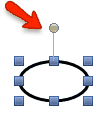
要旋转对象:
拖动旋转控点并移动鼠标。