自动对齐
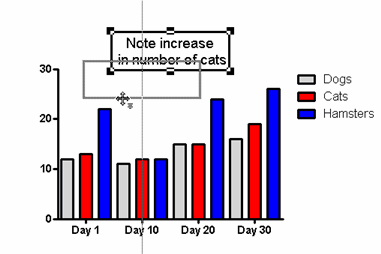
Prism 会自动尝试将对象对齐到图表轴线和其他对象上。例如,您可以将文本框拖动到一个条形图或一组条形图上方,Prism 会尝试将文本框对齐到该条形图的中心线上。Prism 还会将文本的对齐方式更改为“居中”。如果您不喜欢这种效果,可以使用“文本”工具栏中的对齐按钮将其恢复为原来的对齐方式。
若要禁用此自动对齐功能,请在拖动对象时按住 ALT 键(Windows)或 Command 键(Mac)。
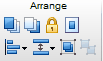
使用 Prism 工具栏“排列”部分中的“对齐”或“分组”按钮
对于图表,请使用“排列”按钮下方的下拉菜单
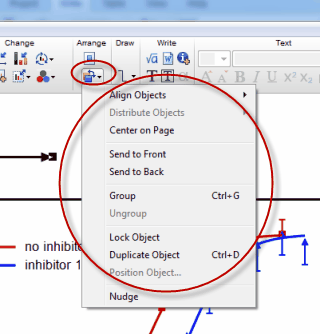
对于布局设计,每个任务在“排列”工具栏中都有专属按钮。
对齐对象:
 - 从“排列”菜单或工具栏中选择“对齐对象”。选择水平或垂直方向,或按 X 轴或 Y 轴对齐。
通过输入距离定位对象:
从“排列”菜单或工具栏中选择“定位对象”。输入对象左上角与页面顶部及左侧边缘之间的距离。
锁定对象以防止意外移动:
 - 从“排列”菜单或工具栏中选择“锁定对象”。选中锁定的对象时,控制柄将显示为灰色而非黑色,且无法移动该对象或调整其大小。要解锁对象,请先选中该对象,然后再次从“排列”菜单中选择“锁定对象”。
将对象置于重叠对象之上:
 - 选中该对象,打开“排列”菜单或工具栏,选择“置于最前”。或使用工具栏按钮。
将对象置于重叠对象之后:
 - 选中该对象。打开“排列”菜单或工具栏,选择“移至背面”。或使用工具栏按钮。
将对象均匀间隔排列:
 - 选中三个或更多对象。从“排列”菜单或工具栏中选择“均匀分布对象”。
复制一个或多个对象:
选中对象。打开“排列”菜单或工具栏,选择“复制对象”。
将页面上的所有内容居中:
 - 点击“居中”按钮。
缩放设置

要精确对齐对象,请放大显示。在“视图”菜单中选择缩放级别,或点击缩放按钮。缩放会改变屏幕上的显示比例,但不会改变打印时图表或布局的大小。按住 Ctrl 键并按 M 键放大,或按 J 键缩小。
标尺
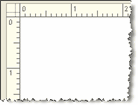
从“视图”菜单中选择“标尺”。标尺将显示在图表和页面布局屏幕的顶部及左侧。显示标尺可精确对齐对象;隐藏标尺则可为图表腾出更多空间。
对齐辅助线
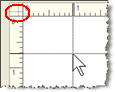
对齐辅助线是从标尺上拖放出的临时线,用于检查对象的位置和对齐情况。在任一标尺上单击鼠标可拖放单条辅助线(从顶部标尺向下,或从左侧标尺向右)。单击两条标尺的交汇角可同时拖放两条对齐辅助线。辅助线仅在按住鼠标按钮期间可见。
网格
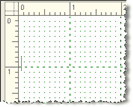
从“视图”菜单中选择“网格”。Prism 将显示一个网格,该网格从标尺上的次要刻度延伸而出,间隔为 0.1 英寸或 1 毫米。此网格旨在帮助您对齐对象,打印时不会显示。再次从“视图”菜单中选择“网格”即可将其关闭。请注意,显示此网格与(通过“格式化坐标轴”对话框)选择带网格的坐标轴以在图表中包含网格是两种不同的操作。
