选中一段 Excel 数据并将其复制到剪贴板。切换到 Prism,将插入点移至数据表中将作为粘贴数据左上角的单元格。
粘贴 Excel 数据
然后点击 Prism 剪贴板工具栏中的“粘贴 ”或“选择性粘贴
 ”按钮。
”按钮。
若使用“粘贴”按钮或键盘快捷键(Ctrl+V),仅会粘贴已复制到剪贴板的数值。若选择性粘贴,您将有多种选项可选择将数据插入 Prism 数据表的方式。这些选项仅在 Windows 系统中可用。若您使用 Mac,请跳至此页面。
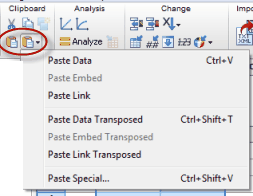
•粘贴数据 -- Prism 不会保留与 Excel 电子表格的关联。仅粘贴数值,不包含其他内容。使用此方法的唯一优势在于概念上更为简单。
•嵌入粘贴 -- 您将选定数据粘贴到数据表中,同时将整个电子表格文件的副本粘贴到 Prism 项目中,即使该文件包含多个工作表(标签页)。这意味着您无需担心管理多个文件。您无需单独保存电子表格文件(除非作为备份)。 您可以在 Prism 内直接打开 Excel,编辑数据,并即时更新 Prism 中的分析和图表。嵌入的潜在缺点是您最终会拥有同一数据的多份副本。另一个缺点是您的 Prism 文件会变得更大。
•粘贴链接 -- 将数值粘贴到数据表中,同时创建指向 Excel 文件的链接。该链接具有两项功能:它允许您追溯(并记录)数据来源,从而保持条理清晰;它还具有实时链接功能。如果您在 Excel 中编辑或替换数据,Prism 中的分析和图表将随之更新。 “粘贴链接”命令仅在从已命名的 Excel 工作簿粘贴时可用。如果您正在处理一个新的 Excel 文件,必须先将其保存(从而赋予其名称),然后才能将其数据链接到 Prism 中。如有疑问,请使用“粘贴链接”。
•“粘贴转置数据” -- 将 Excel 中的行数据转换为 Prism 中的列数据,反之亦然。
•“粘贴嵌入(转置)” -- 将 Excel 中的行数据转换为 Prism 中的列,反之亦然。您可以选择仅粘贴数据,并在 Prism 中嵌入 Excel 工作表的副本。
•粘贴链接(转置) -- 将 Excel 中的行数据转换为 Prism 中的列,反之亦然。保留与原始 Excel 工作表的链接
•选择性粘贴 -- 打开对话框,供您选择是嵌入还是链接到原始文件(仅限 Windows),并可在粘贴到 Prism 时选择过滤和重新排列数据。选择性粘贴对话框与导入对话框完全相同。
将 Excel 表格粘贴为图片
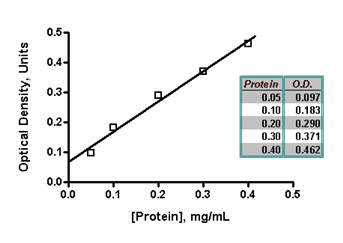
您可以复制 Excel 电子表格的一部分,并将其粘贴(或粘贴链接)到 Prism 图表或布局中。这仅会粘贴图片,由于数据未存储在任何 Prism 数据表中,因此 Prism 无法分析或绘制这些值。
导入 Excel 文件
虽然存在一些限制且我们不建议这样做,但您可以将 Excel 文件直接导入 Prism for Windows。
