页面方向
每个图表或布局布局均可设置为纵向或横向。由于打印机设置对话框中的“纵向/横向”选项仅允许每个文件设置一种页面方向,因此 Prism 会忽略图表和布局布局的此项设置。
翻转图表的方向
单击“更改”工具栏中的旋转按钮,然后选择“翻转”。
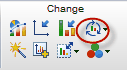
翻转页面方向不会改变图表的宽高比。除非您缩小显示以查看整页内容,否则屏幕上不会显示此变化。
翻转布局的方向
使用 Prism 工具栏“更改”部分中的“翻转”按钮来更改布局的方向。

打印首选项
“首选项”对话框的“文件与打印机”选项卡中显示的两个选项会影响图表和布局的打印。
•将工作表名称打印为页眉——在每页上将工作表名称、文件名和日期作为页眉打印。您可能希望将此页眉打印在放入笔记本的页面上,但提交发表的图表上则不需要。
•不打印灰色和彩色——将所有颜色转换为黑色。不要将彩色打印为灰色调。
打印海报
Prism 支持在超大尺寸纸张(最大可达 1.5 × 2 米)上打印,因此可以直接制作海报。
通过点击“文件”菜单并选择“打印机设置”(Windows)或“页面设置”(Mac)来选择纸张尺寸。具体操作因打印机驱动程序而异。
由于整个项目中只能设置一次页面大小,我们建议您在一个项目(或多个项目)中使用标准页面大小创建图表。然后,在专门为此目的创建的单独项目中制作海报。设置大页面大小,然后转到“布局”部分并创建布局页。 排列占位符,并将其他项目中的图表分配到其中。