导航器
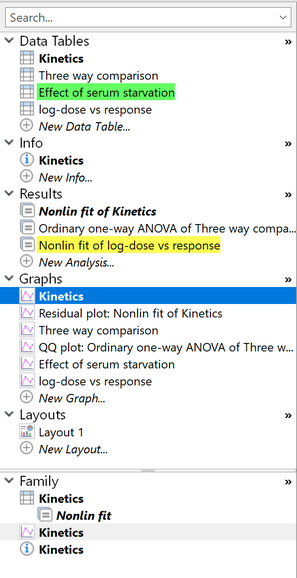
Prism 屏幕左侧的 Prism 导航树显示了 Prism 文件的内容。
|
•这五个文件夹(数据表、信息表、分析结果、图表和布局)定义了 Prism 项目的五个部分。您无法创建更多文件夹,也无法创建子文件夹。 •每个文件夹(部分)最多可包含 500 个工作表(页面)。 •点击其中一个文件夹(部分)名称,即可在图库中查看该部分所有页面的缩略图。 •点击任意工作表名称即可跳转至(查看)该工作表。 •工作表可以使用各种颜色进行突出显示。要执行此操作,请使用工具栏按钮或右键单击。 •以斜体显示的结果和图表工作表名称已被锁定,因此在编辑或替换数据时不会更新。 •每个文件夹中的工作表列表底部都有一个链接,用于创建该类型的新工作表。点击即可创建新的表格、图表等。 •导航栏上方有一个搜索框。 •当前工作表(您正在查看的那个)被高亮显示。与该工作表(该家族)关联的所有工作表均以粗体显示。 •右键单击工作表名称可进行重命名、高亮显示、冻结、复制等操作。 •分析工作表可将结果分布在多个分析选项卡中。
|
“族”文件夹
导航器底部有一个“族”文件夹。它显示与当前工作表相关的所有工作表。分析结果会缩进显示在所分析的数据下方。分析链(先变换,再归一化,然后拟合曲线……)通过进一步的缩进显示。
在某些情况下,不同部分中的工作表可能具有相同名称。可通过名称前方的图标区分它们,该图标表示其所属的文件夹(部分)。
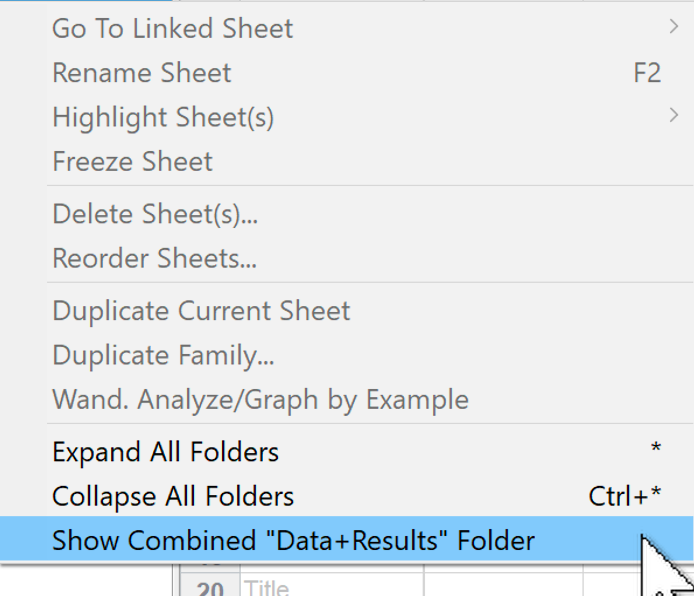
从 Prism 8.2 开始,您可以选择将“数据”和“结果”分别存放在不同的文件夹中,或者使用一个合并的“数据+结果”文件夹,其中结果会被嵌套并缩进,以便您查看哪些结果来自对哪个数据集的分析。 您可在“首选项”的“视图”选项卡中切换这两种工作模式,或者(更便捷地)右键单击导航器进行切换。快捷菜单底部的命令可在“显示合并的‘数据+结果’文件夹”和“显示独立的‘数据’与‘结果’文件夹”之间切换。合并文件夹非常实用,值得尝试。

隐藏导航器
若需更多工作空间,请点击 Prism 窗口左下角的按钮以隐藏导航器。再次点击该按钮即可恢复导航器。

另请参阅:
