Prism 项目由不同类型的工作表组成(数据表、信息表、分析结果、图表和布局)。一个 Prism 项目文件中,每种类型的工作表最多可包含 500 张。是将大量数据合并到一个文件中?还是拆分成多个文件?选择权在您手中。如果您倾向于创建大型项目,请使用以下工具进行导航:
使用底部工具栏
按顺序浏览工作表。

在任意两个工作表之间来回切换。单击一次返回上一张工作表,再次单击返回当前工作表。

从与当前工作表关联的工作表菜单中选择,或使用五个标签页在不同部分之间跳转。

在族内工作表中导航
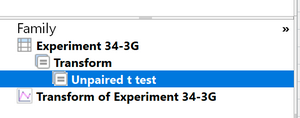
在“导航器”树的底部,您会看到当前族中所有图纸的链接。当您在“导航器”的任何部分选择一张图纸时,所有相关图纸——数据表、图表、信息表、结果和布局——都会被分组并显示在“族”部分。
在处理包含大量工作表的项目时,在“家族”窗格中导航尤为有用。它允许您在相关工作表之间切换,而无需滚动“导航器”。
处理链式分析
Prism 支持链式分析。例如,您可以先对数据进行转换,然后对转换后的数据进行标准化,接着对标准化结果拟合曲线,最后对曲线拟合的残差运行正态性检验。导航器底部的“族”窗格会始终将分析项缩进显示在所分析的表格下方。
使用搜索工具
使用导航器上方的搜索工具查找包含特定文本的页面(工作表)。搜索结果将显示在导航器中。Prism 会在标题、浮动注释、工作表名称等位置搜索您输入的文本。它仅在当前文件内进行搜索,不会搜索可能包含该搜索文本的其他文件。
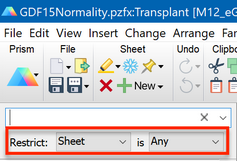
点击搜索区域中的关闭按钮(X)可返回常规导航器。
导航器工具提示
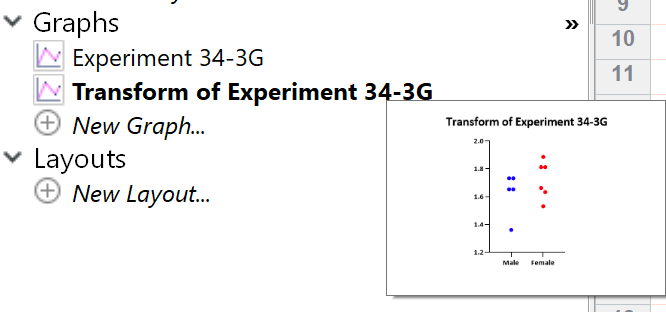
如果项目中包含大量面板,且您不确定要查找的是哪一个,请将鼠标悬停在 Prism 导航器中的任意面板名称上,即可显示该面板的缩略图。
突出显示或移动选定的工作表
如果您想标记某些需要经常返回的表格:
•将工作表名称标记为自选颜色。可使用工具栏中的“标记”按钮,或在导航器中右键单击该工作表并从那里进行标记。
