如何识别或剔除异常值
Prism 可以从曲线拟合结果中识别出异常值,您可以选择是仅将这些异常值绘制出来,还是在曲线拟合过程中将其忽略。请在“方法”选项卡中进行选择。
您可以调整 Q 值,以重新定义 Prism 识别异常值的严格程度。
Prism 如何绘制异常值
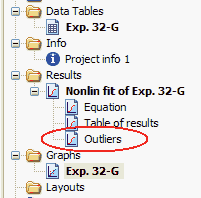
如果您选择统计或剔除异常值,Prism 会将所有异常值汇总到结果表中名为“异常值”的一页中,并以红色绘制(除非数据本身已用红色绘制,在这种情况下异常值将显示为蓝色)。
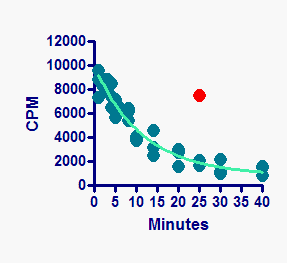
上图示例展示了一个将每个重复测量单独绘制的图表。下图示例则展示了一个绘制均值和标准差误差条的图表。误差条是根据所有数据(包括任何异常值)计算得出的。随后,异常值也会叠加在图表上。
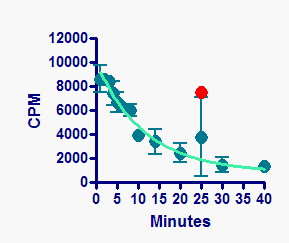
请注意,Prism 不会将异常值从常规数据集中移除。当您绘制均值和误差条时,异常值会被包含在计算中。当您绘制单个数据点时,异常值仍会随完整数据集一同绘制。随后,Prism 会将异常值作为单独的数据集叠加在图表前方显示。
回顾第一个示例,其中展示了每个重复实验的结果。您可以看到曲线位于数据点上方。如果您希望曲线位于数据点下方,请点击“反转/旋转/翻转”按钮。
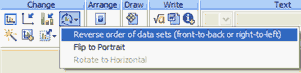
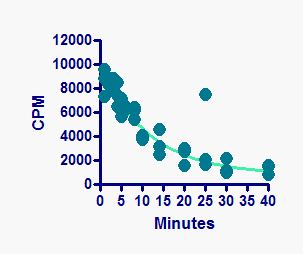
上图所示的结果并非您想要的。确实,数据与曲线的相对前后顺序已经颠倒,因此曲线现在位于数据点后面。但完整数据集与异常值数据集的相对前后顺序也发生了颠倒,因此异常值现在位于常规数据点后面,因而不可见。 这说明 Prism 实际上并未改变异常值数据点的颜色。而是将异常值绘制了两遍——一次作为完整数据集的一部分,另一次作为叠加在图表上的异常值数据集的一部分。 若要获得此处所需的效果,请转到“设置图表格式”对话框的“图表上的数据”选项卡,并微调数据集的前后顺序(此时将异常值和曲线均视为数据集)。