无模型的曲线拟合
“曲线拟合”这一术语比“回归”更具普适性。您采用何种曲线拟合方法依赖于您的目标。
在某些情况下,您可能只是想绘制一条平滑曲线,以使图表看起来更美观,或将其用作标准曲线。您并不关心模型,也不寻求可解读的控制数据。
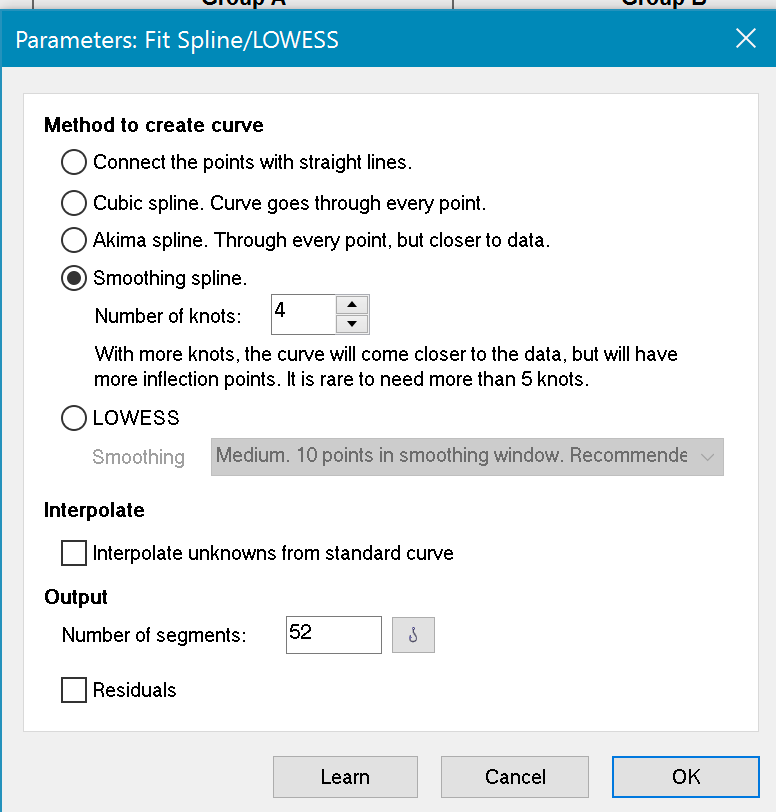
Prism 提供了两种无需选择模型的曲线拟合方法。在 XY 数据的表格或图表中,单击“分析”,然后从 XY 分析列表中选择“拟合样条/LOWESS”。
样条曲线
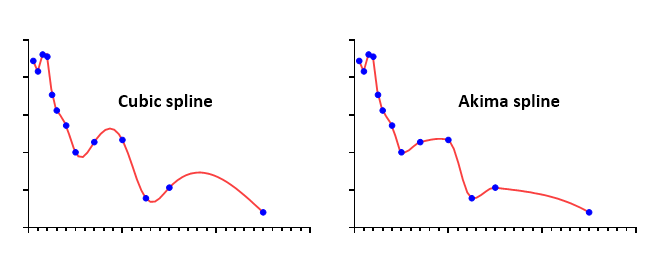
在 Prism 7 及更早版本中,Prism 仅提供通过每个数据点的三次样条曲线。这类曲线往往波动过大,实用性有限。Prism 8 提供了更多种类的样条曲线。
除了常规的通过每个数据点的三次样条曲线外,Prism 现在还可以绘制 Akima 样条曲线。这些曲线同样通过每个数据点,但转弯更紧凑,因此有些人认为其外观更佳。
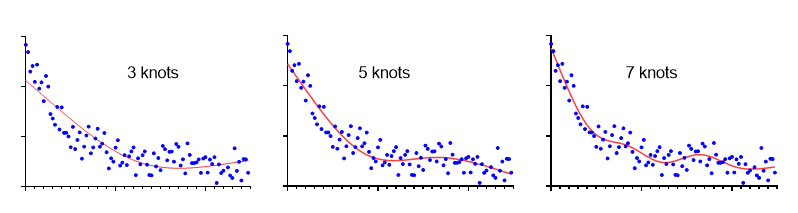
Prism 现在还可以绘制平滑样条曲线。您可以通过指定结点数来决定平滑程度。本示例展示了具有 3、5 和 7 个结点的样条曲线。由于这些样条曲线是为艺术(计算机动画)而设计的,因此允许多少个结点完全取决于您的艺术考量。样条曲线与数据分析无关。
另请参阅合页函数拟合功能。它能用平缓的曲线连接两条直线。
用直线连接点
Prism 的样条/低方差拟合分析功能还可以生成点对点“曲线” - 即连接所有数据点的线段序列。 请勿仅为了在图表上用直线连接数据点而创建点对点曲线。您只需在项目“图表”部分的“设置图表格式”对话框中勾选相应选项即可实现此功能。仅当您希望将点对点直线用作标准曲线,或需要计算该曲线下的面积时,才应选择点对点分析。
请注意,通过样条分析“拟合”出的点对点直线与在“设置图表格式”对话框中添加的点对点直线之间存在细微区别。如果两个坐标轴均为线性,两者看起来会相同。但如果使用对数轴,两者则截然不同。即使使用对数轴,“设置图表格式”生成的直线看起来也是笔直的。而 Prism 只是简单地连接了这些点。 由样条分析生成的点对点“曲线”实际上是一组 XY 坐标(您可以决定点数)。在对数轴下,这条点对点“曲线”不会呈现为直线。
Lowess曲线
Lowess曲线遵循数据的趋势,通常略显锯齿状。当数据呈单调变化时,Lowess曲线很有帮助,但在存在峰值或谷值时则效果较差。Prism允许您在粗略、中等和精细的Lowess曲线之间进行选择。粗略曲线(下图左侧面板)仅显示总体趋势,但掩盖了细节。 精细曲线(下图右侧)能揭示数据的精细结构,但往往波动较大。中等曲线则介于两者之间。
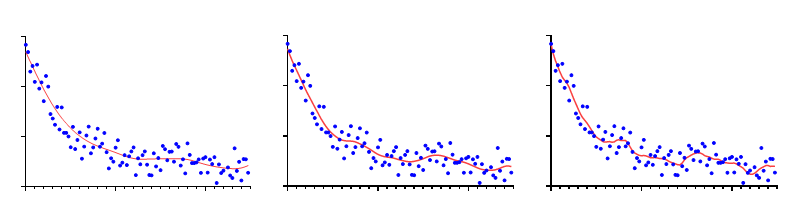
Prism 采用参考文献 1 中改编的算法生成 Lowess 曲线。详情。除非数据点数量远超二十个,否则请勿选择 Lowess 曲线。
线段数量
Prism 将曲线生成为一系列线段。请输入所需的线段数量。默认值通常已足够精确。Prism 生成的低斯曲线线段数量至少是数据点数的四倍,且无法将线段数量减少至低于此值。
若希望 Prism 生成包含曲线各定义点 XY 坐标的输出表,请勾选此选项框。
标准曲线计算
若希望将生成的 Lowess、点对点或样条曲线用作标准曲线,请勾选此选项。如何输入数据。
参考文献
1. John Chambers 等,《数据分析的图形方法》,Wadsworth and Brooks 出版社,1983 年。